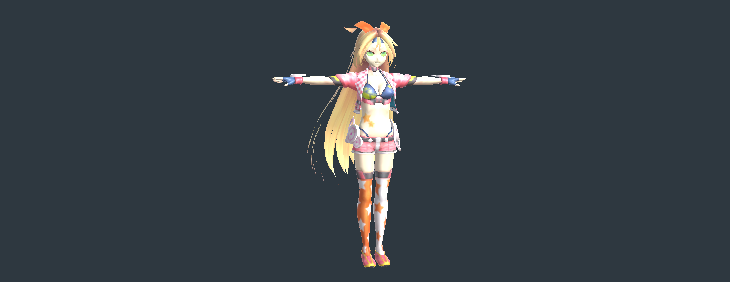
0开始之前
准备材料
只需要下面这些文件和文字。只有必需项也能做出角色,其余的之后再加也没关系。
必须准备的
必需
3D 角色模型
1 个
.fbx带有头、手臂、腿部骨骼的人形模型。顶点数不超过 20 万
必需
模型贴图
.png 或 .jpg(包含在 FBX 里也可以)每边不超过 4096 像素
必需
头像图片
1 张
.png正方形,最大 1024×1024。若要上传创意工坊需不超过 1MB
必需
名字 · 性格 · 职业
文字
名字 1~64 字,制作者名 1~80 字,性格与说话方式 1~12,000 字
有了更好的(之后再加也可以)
可选
动作
动画
.fbx走路、工作等 6 个栏位。留空则使用游戏默认动作
可选
主动消息与照片
文字 +
.png最多 30 条。每张照片不超过 1024×1024、4MB
可选
头饰
1 个 3D 模型
没有骨骼的静态模型(蝴蝶结、帽子等)
提示还没有 FBX? 可以用 Blender 等 3D 软件自己制作。如果模型没有骨骼,可以在 Mixamo(免费 Adobe 账号)用 Upload Character 上传,把圆圈对准下巴、手腕、手肘、膝盖和胯部,然后选择 Download → Format: FBX, With Skin 下载。
本指南将以 Unity酱(Unity-chan)为例。请使用你自己制作或拥有使用权的模型。
1/ 12
安装 Unity
只有制作角色时才需要 Unity。使用成品角色的玩家不需要安装 Unity。
- 下载并安装 Unity Hub,然后打开它。
- 用 Unity 账号登录。没有账号可以免费注册。选择个人许可证(Personal)即可。
- 点击下面的 安装 Unity 6000.3.12f1 按钮,Unity Hub 会打开安装画面。不需要选择额外模块。点击 Install,等待安装完成。
注意版本必须与 6000.3.12f1 完全一致。用其他版本制作的角色游戏无法读取。如果按钮 ② 无效,请在 Unity 下载存档中找到 6000.3.12f1,点击 Install with Unity Hub。
2/ 12
下载并打开工具包
- 点击页面顶部的 下载制作工具包 按钮。
- 右键点击下载的 ZIP,选择 全部解压缩。建议解压到桌面这类路径较短的位置。
- 在解压后的文件夹中双击 OpenCreator.bat。如果出现 Windows 保护窗口,请点击 更多信息 → 仍要运行。
- 第一次打开需要几分钟准备。出现下面这样的画面就成功了。
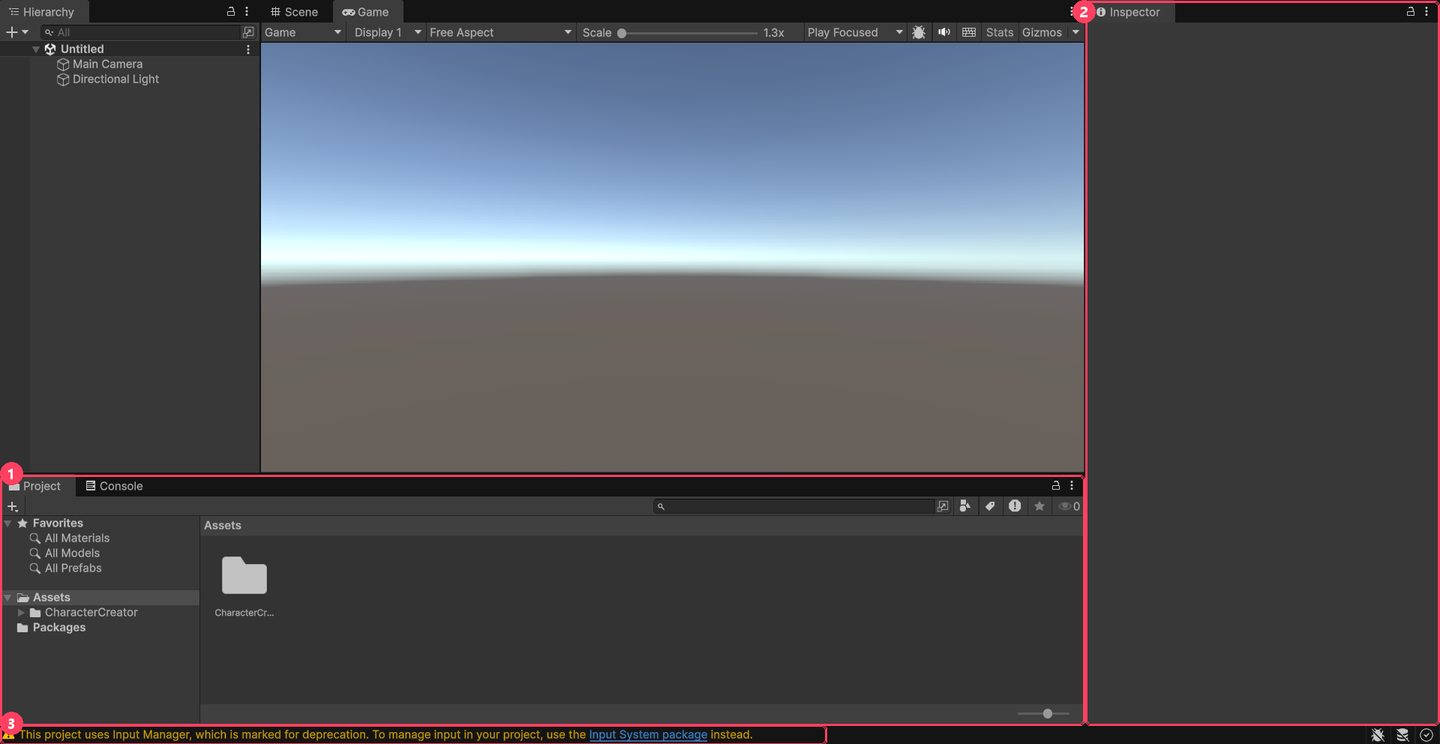
提示如果出现“Unity 6000.3.12f1 was not found”,说明第 1 步还没有安装完成。请在 Unity Hub 的 Installs 中确认是否有 6000.3.12f1。
3/ 12
新建角色文件夹
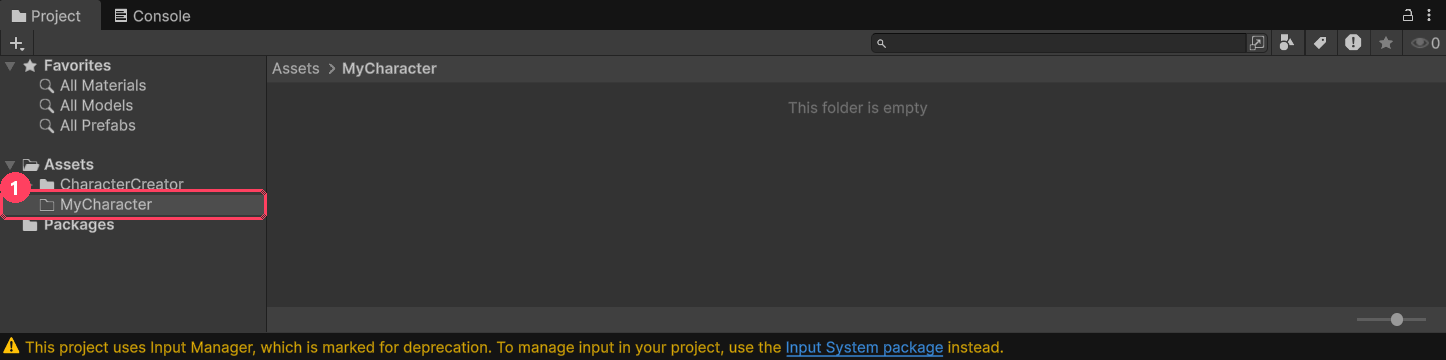
在 Project 窗口左侧的 Assets 上点击右键,选择 Create → Folder,并把名字改为 MyCharacter。
4/ 12
放入文件
从 Windows 文件资源管理器把准备好的文件拖到 MyCharacter 文件夹里(右侧空白处)。放入角色 FBX、头像 PNG,如有贴图、动作 FBX、消息照片也一起放进去。
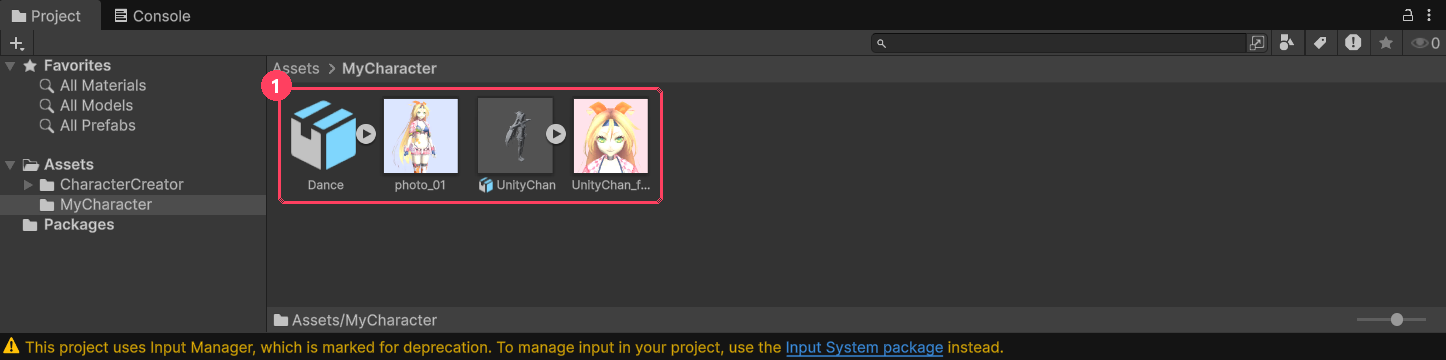
photo_01、角色 UnityChan(FBX)、头像 UnityChan_face、舞蹈动作 Dance(FBX)5/ 12
提取贴图
如果贴图包含在 FBX 里(从 Mixamo 下载的 FBX 通常是这样),一定要做这一步。漏掉的话,角色在游戏里会显示成白色。
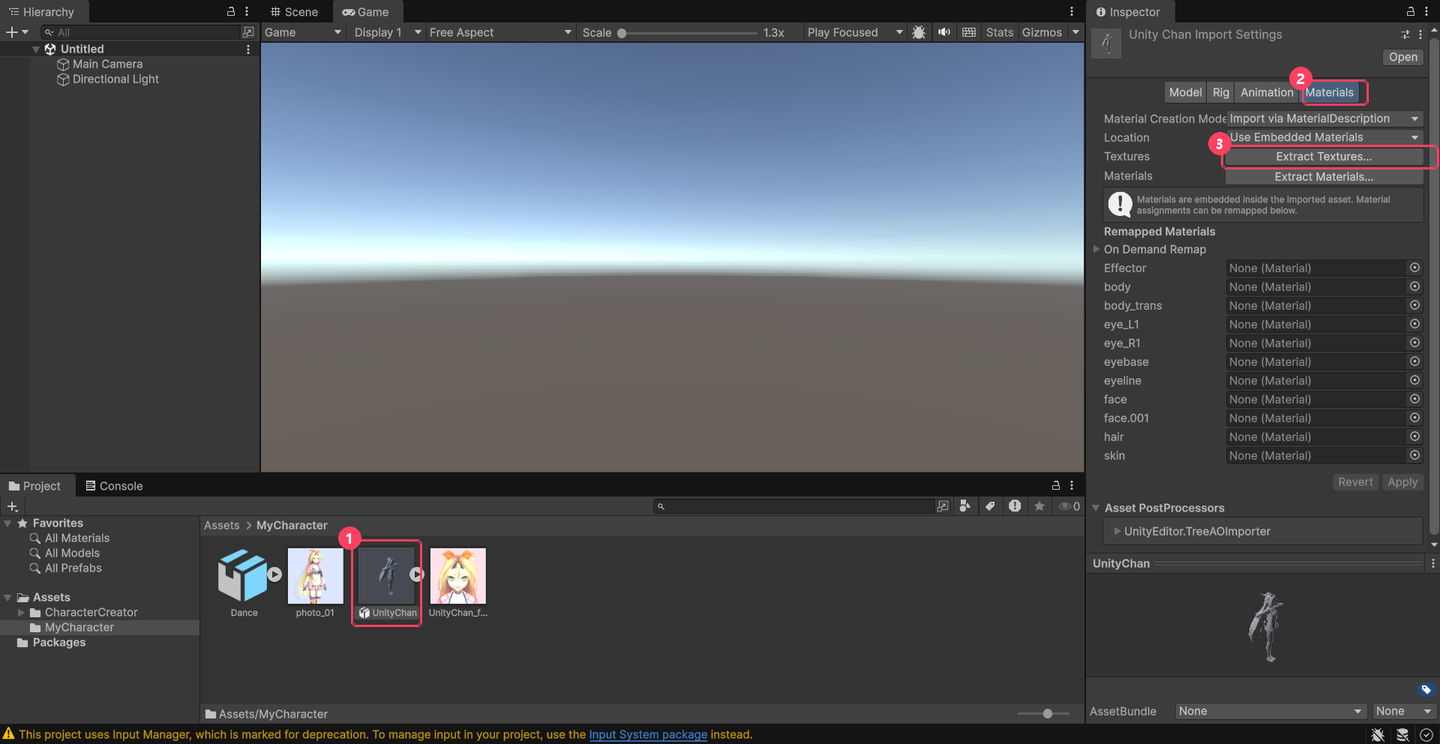
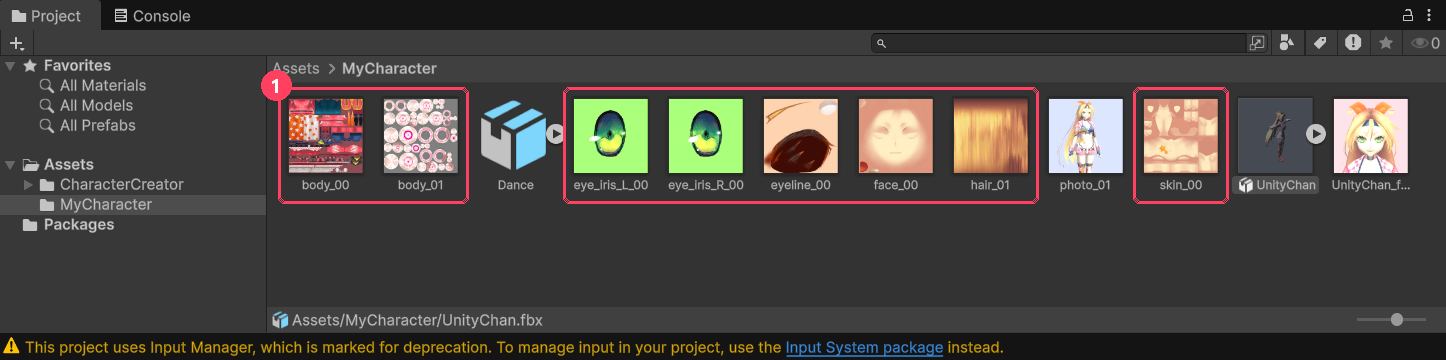
提示如果 Extract Textures... 按钮无法点击,说明 FBX 里没有贴图。这时把贴图文件和 FBX 放在同一个文件夹里即可。
6/ 12
打开制作窗口
在 Unity 顶部菜单中选择 Idle Pixel Girls → Character Creator。
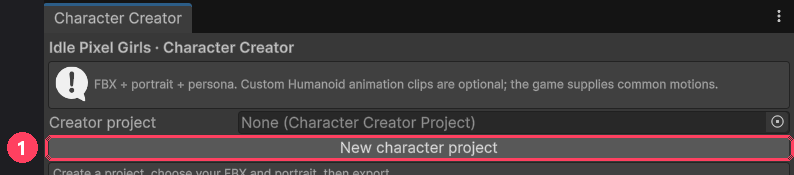
MyMaid)保存。之后的制作内容都会保存在这个文件里。7/ 12
放入模型并设置骨骼

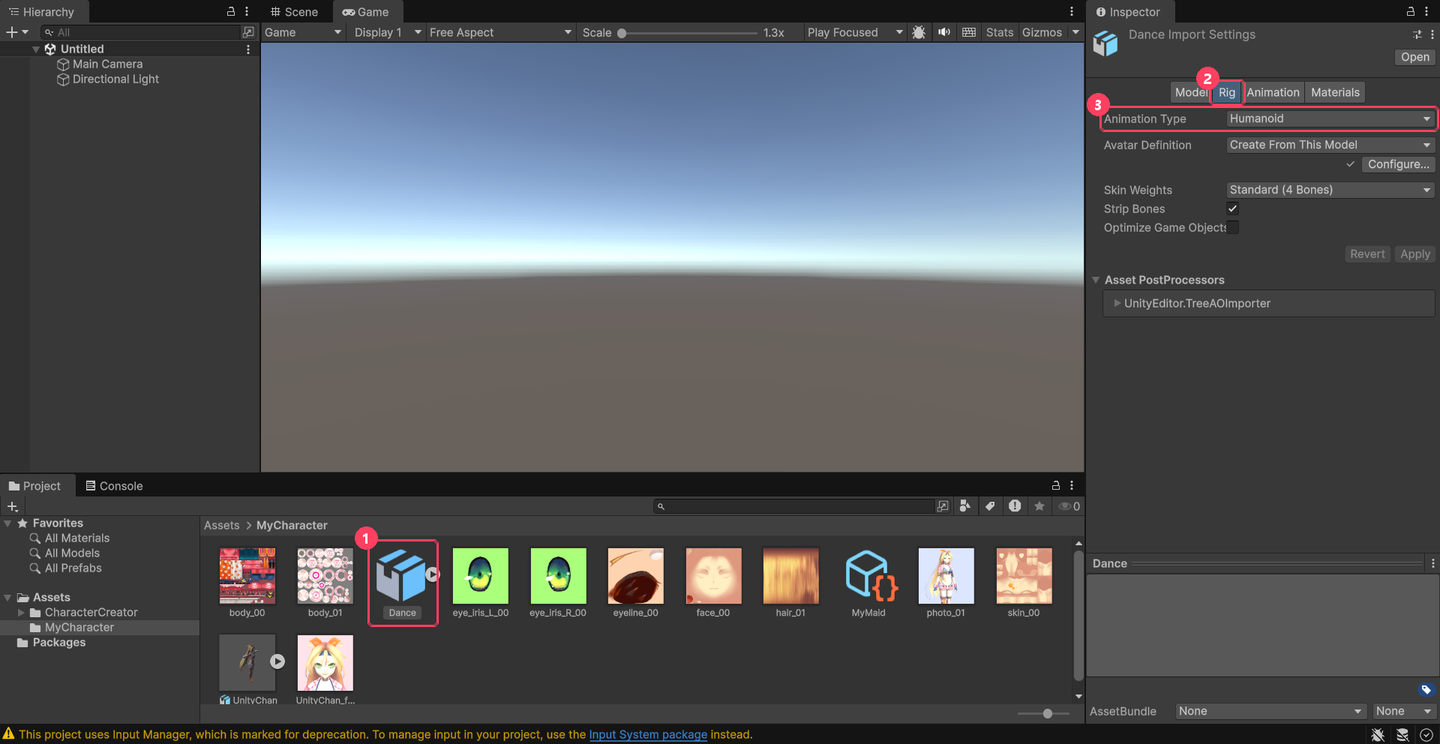
来确认一下是否成功吧。点击角色 FBX,查看 Inspector。
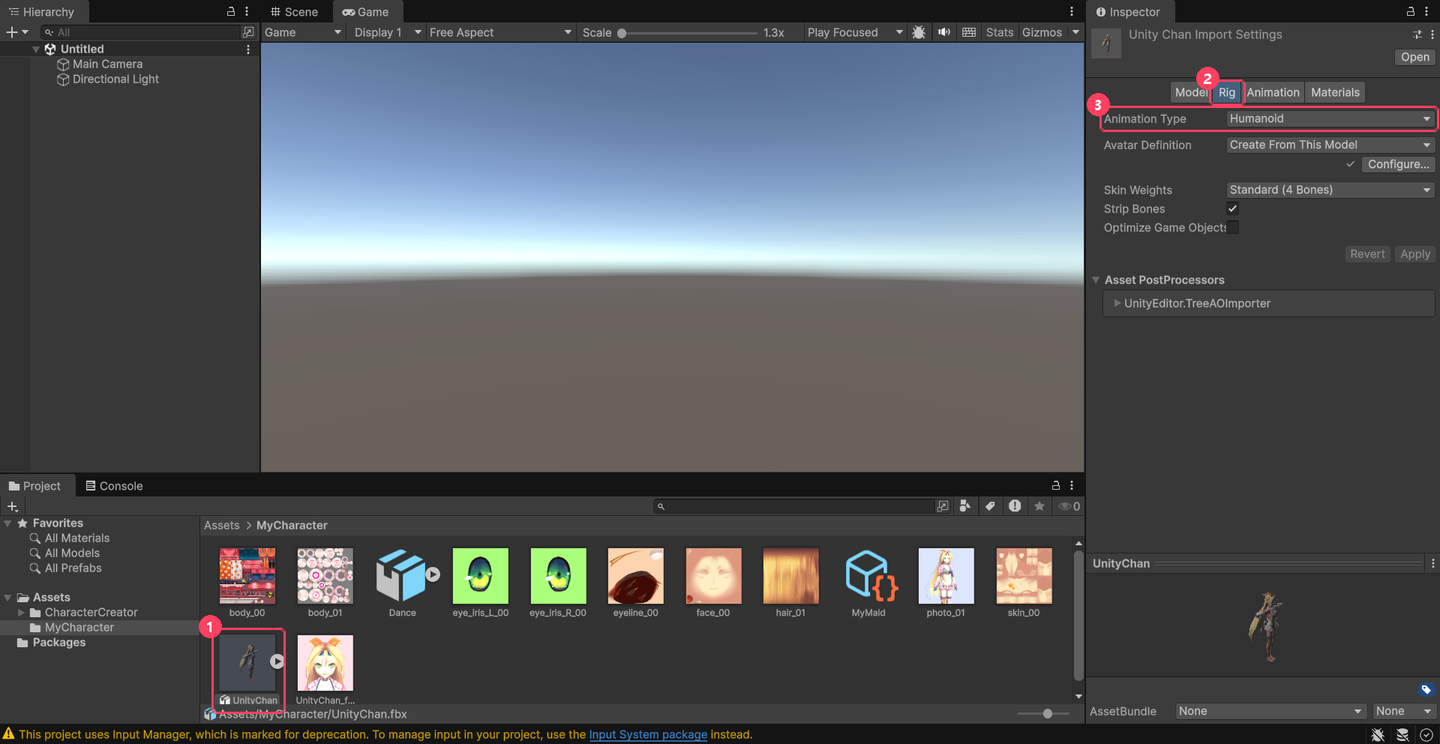
提示如果看到的是警告而不是 ✓,需要点击 Configure...,手动连接标红的骨骼。觉得困难可以查看 遇到问题时。
8/ 12
填写角色信息
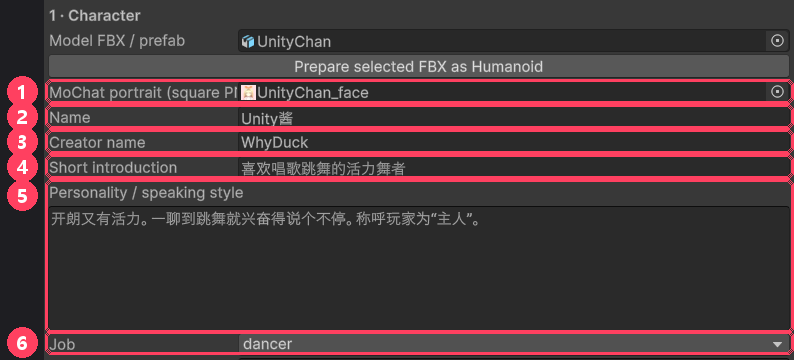
2 Name:角色名字
3 Creator name:你的昵称
4 Short introduction:一句话介绍
5 Personality / speaking style:性格与说话方式。聊天时会按这个设定说话。
6 Job:server(服务员)· barista(咖啡师)· baker(烘焙师)· chef(厨师)· dancer(舞者)
提示性格示例:“很害羞,但一聊到咖啡就停不下来。说话随意,怕猫。”请不要填入真实聊天记录或个人信息。Height(身高)请设在 0.8~2.2 米之间。
9/ 12可选
添加动作和主动消息
可以跳过。留空则使用游戏默认动作,没有主动消息时只进行聊天。
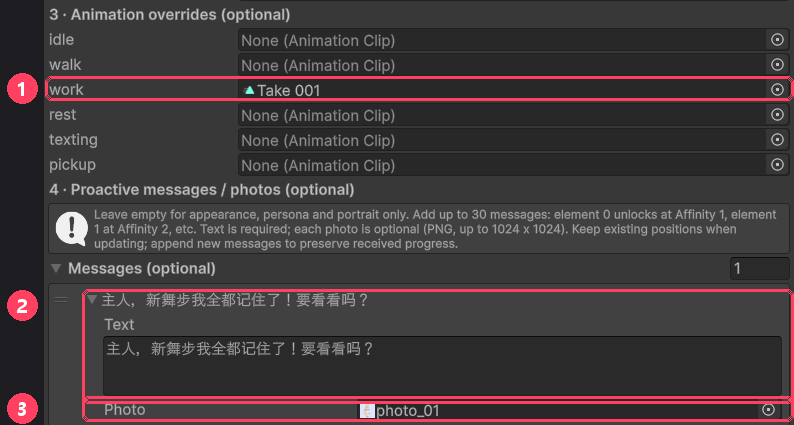
提示第 1 条主动消息在好感度 1 时解锁,第 2 条在好感度 2 时解锁,依此类推。你写的文字在所有语言中都会原样显示。之后修改时不要调换顺序,请把新消息加在最后。
10/ 12
预览
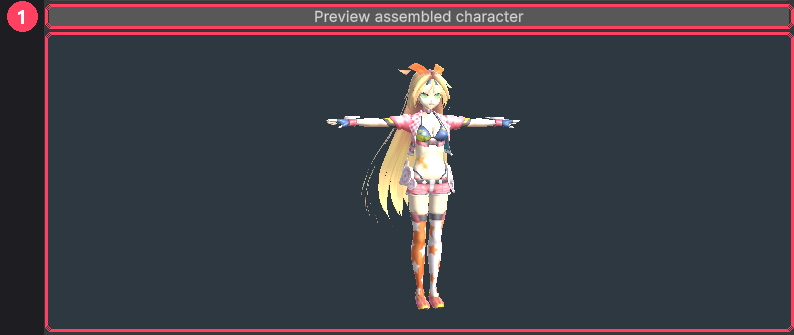
11/ 12
检查并导出


12/ 12
在游戏中查看,并上传到创意工坊
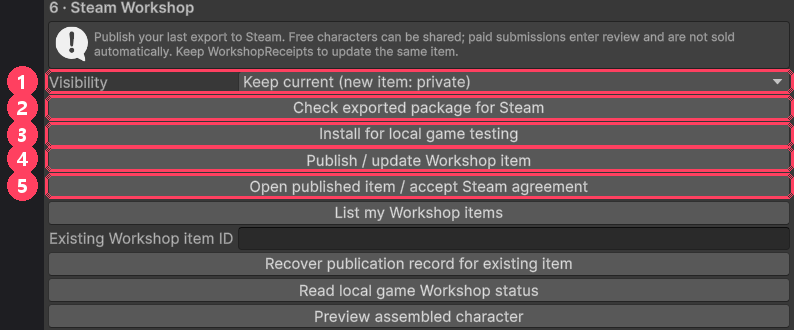
先在自己的游戏里确认
- 点击 3 Install for local game testing。
- 启动游戏,几秒钟后你的角色就会出现在女仆列表中。如果是在游戏运行时修改的角色,需要重启游戏才会更新。
上传到 Steam 创意工坊
- 在登录 Steam 的状态下点击 2 Check exported package for Steam。如果头像超过 1MB,这里会提醒你。
- 第一次上传时把 1 Visibility 设为 Private draft(仅自己可见)。
- 点击 4 Publish / update Workshop item。
- 如果提示需要同意协议,用 5 Open published item / accept Steam agreement 打开页面同意后,再点击一次 4。
- 确认没有问题后,把 Visibility 改为 Public,再点击一次 4,所有人就都能看到了。
注意请不要删除工具包文件夹中生成的 WorkshopReceipts 文件夹。以后修改同一个角色重新上传时需要它。修改时把制作窗口中的 Revision 数字加 1,重新导出后再上传。
?帮助
遇到问题时
在下面找到制作窗口最下方显示的英文句子。
如果出现这句话请这样做
The model needs a valid Humanoid rig重新做第 7 步,在 Rig → Configure... 中连接红色骨骼。A skinned character mesh is required模型的身体没有绑定到骨骼上。请用“准备材料”中的 Mixamo 方法加入骨骼。Keep the character below 200,000 vertices模型太大了。请在 3D 软件中减少顶点数。Textures must be at most 4096 x 4096把贴图尺寸缩小到 4096 以下。Choose a square portrait image, up to 1024 x 1024.把头像改成正方形、1024 以下。Height must be 0.8-2.2 m.把 Height 栏改为 0.8~2.2 之间。Use a model without scripts, colliders or other components去掉模型中的脚本和碰撞体。Animation must be Humanoid把该动作 FBX 的 Rig 改为 Humanoid 并点击 Apply(第 9 步)。Head accessory must be a static mesh prefab.头饰只能使用没有骨骼的静态模型。Every proactive message requires text删除空的消息栏(−)或填写文字。Choose an empty export folder.这个 Revision 已经导出过了。把 Revision 加 1 后重新导出。(没有提示)角色是白色的请做第 5 步“提取贴图”。Steam app/account is not ready.Steam 处于离线状态。同一个 Steam 账号在其他电脑或程序上登录时,这里的连接会被断开。请完全退出 Steam,重新启动并登录,然后再次点击 Publish / update Workshop item。如果是第一次上传时出现此错误,说明什么都没有上传,可以直接重试。提示透明的头发、表情切换、飘动的头发目前在游戏中可能无法完全一样地显示。他人制作的模型、图片和动作,只有在拥有使用权时才能上传。