Idle Pixel Maids Guia do criador
0.5.1Kit de criação de personagens do Idle Pixel Maids

Crie seu próprio personagem

Traga para o café uma personagem feita por você e veja ela trabalhar. Quando estiver pronta, compartilhe de graça com outros jogadores na Oficina Steam. É só seguir as imagens, uma etapa de cada vez.

Ver o guia
Somente Windows · Um arquivo ZIP (35 MB) · Grátis
Um personagem na pré-visualização do kit de criação
Preparar

Separe um modelo 3D da personagem (FBX) e uma imagem do rosto.

Criar

Abra o kit no Unity e preencha os campos.

Compartilhar

Teste no seu jogo e envie para a Oficina.

0Antes de começar

O que você precisa

Você só precisa destes arquivos e de um pouco de texto. Só com os itens obrigatórios já dá para criar uma personagem; o resto pode vir depois.

O que você precisa
Obrigatório

Modelo 3D da personagem

Um arquivo .fbx
Um modelo humanoide com ossos de cabeça, braços e pernas. Até 200.000 vértices
Obrigatório

Texturas do modelo

.png ou .jpg (podem estar dentro do FBX)
Até 4096 pixels por lado
Obrigatório

Imagem do rosto

Um .png
Quadrada, até 1024×1024. Para enviar à Oficina, no máximo 1 MB
Obrigatório

Nome · personalidade · profissão

Texto
Nome de 1 a 64 caracteres, nome do criador de 1 a 80, personalidade e jeito de falar de 1 a 12.000
Bom ter (dá para adicionar depois)
Opcional

Movimentos

.fbx de animação
Seis espaços, como andar e trabalhar. Espaços vazios usam os movimentos padrão do jogo
Opcional

Mensagens espontâneas e fotos

Texto + .png
Até 30. Cada foto com até 1024×1024 e 4 MB
Opcional

Acessório de cabeça

Um modelo 3D
Um modelo fixo sem ossos (laço, chapéu…)
DicaAinda não tem um FBX? Você pode fazer um em um programa 3D como o Blender. Se o seu modelo não tiver ossos, envie para o Mixamo (conta Adobe gratuita) com Upload Character, coloque os círculos no queixo, pulsos, cotovelos, joelhos e virilha e escolha Download → Format: FBX, With Skin.

Neste guia, vamos usar a Unity-chan como exemplo. Use um modelo feito por você ou que você tenha o direito de usar.

1/ 12

Instalar o Unity

Você só precisa do Unity para criar personagens. Quem só usa personagens prontos não precisa dele.

  1. Baixe, instale e abra o Unity Hub.
  2. Entre com uma conta Unity. Se não tiver, dá para criar uma de graça. Escolha a licença Personal.
  3. Clique no botão Instalar Unity 6000.3.12f1 abaixo. O Unity Hub abre a tela de instalação. Não precisa de módulos extras. Clique em Install e espere terminar.
ImportanteA versão precisa ser exatamente 6000.3.12f1. O jogo não aceita personagens feitos em outra versão. Se o botão ② não funcionar, procure 6000.3.12f1 no arquivo de downloads do Unity e clique em Install with Unity Hub.
2/ 12

Baixar e abrir o kit

  1. Clique no botão Baixar o kit de criação no topo.
  2. Clique com o botão direito no ZIP e escolha Extrair Tudo…. Um caminho curto, como a Área de Trabalho, é o melhor.
  3. Na pasta extraída, clique duas vezes em OpenCreator.bat. Se aparecer uma janela de proteção do Windows, clique em Mais informações → Executar assim mesmo.
  4. A primeira abertura pode levar alguns minutos. Se aparecer uma tela como esta, deu certo.
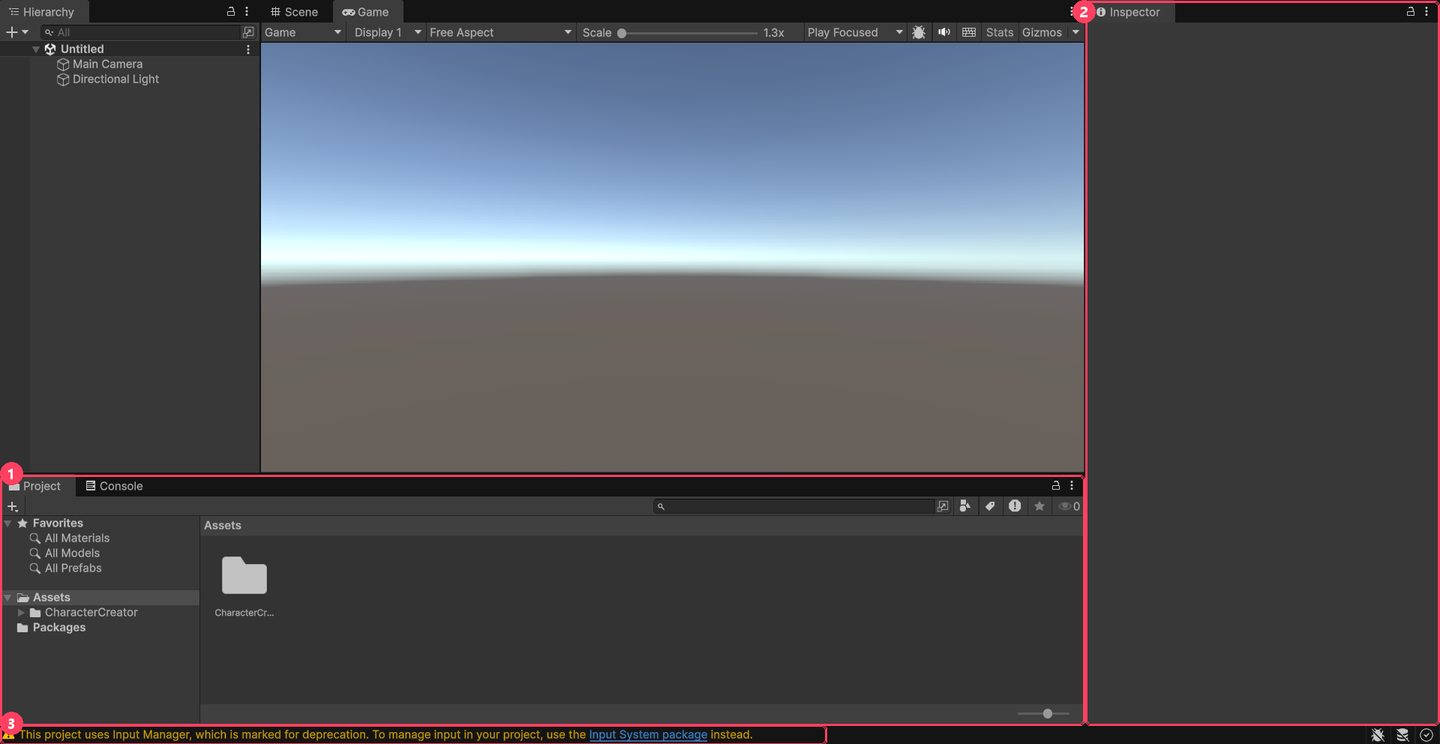
O Unity logo depois de abrir o kit
1 Janela Project: onde você coloca e escolhe arquivos · 2 Janela Inspector: mostra as configurações do arquivo escolhido · 3 Pode ignorar a linha de aviso amarela.
DicaSe aparecer “Unity 6000.3.12f1 was not found”, a etapa 1 não terminou. Confira se 6000.3.12f1 aparece em Installs no Unity Hub.
3/ 12

Criar uma pasta para a sua personagem

Clique com o botão direito em Assets, à esquerda da janela Project, escolha Create → Folder e renomeie para MyCharacter.
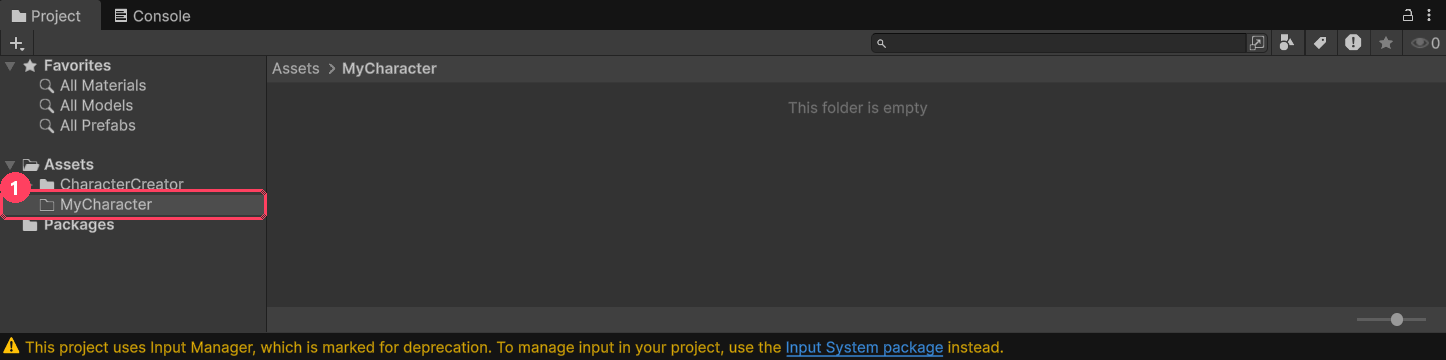
Janela Project com a nova pasta MyCharacter
1 A pasta MyCharacter aparece. O lado direito ainda está vazio.
4/ 12

Adicionar seus arquivos

Arraste seus arquivos do Explorador de Arquivos do Windows para dentro da pasta MyCharacter (a área vazia à direita). Coloque o FBX da personagem e o PNG do rosto, além de texturas, FBX de movimentos e fotos de mensagens, se tiver.
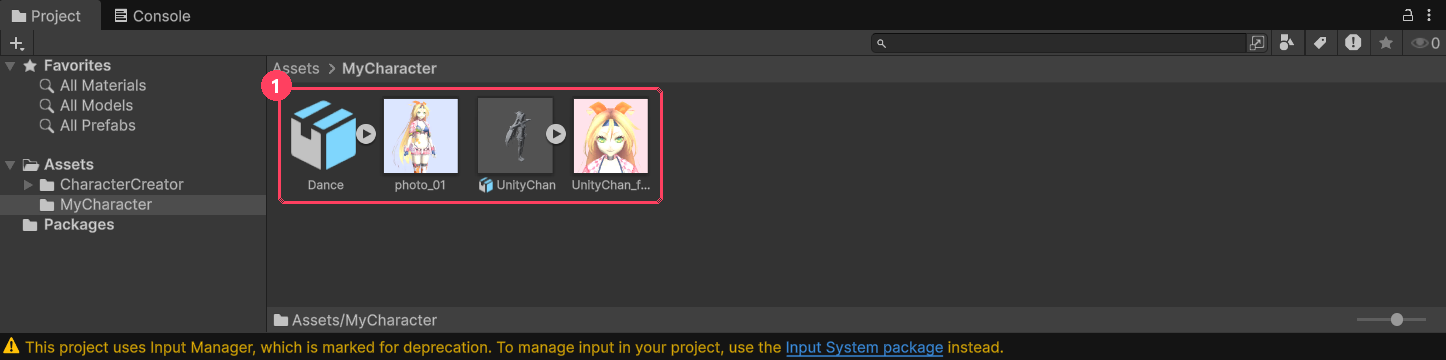
Quatro arquivos dentro da pasta MyCharacter
1 Exemplo: foto de mensagem photo_01, personagem UnityChan (FBX), rosto UnityChan_face, movimento de dança Dance (FBX)
5/ 12

Extrair as texturas

Se as texturas estiverem dentro do FBX (os FBX do Mixamo costumam vir assim), esta etapa é obrigatória. Se pular, sua personagem vai ficar branca no jogo.
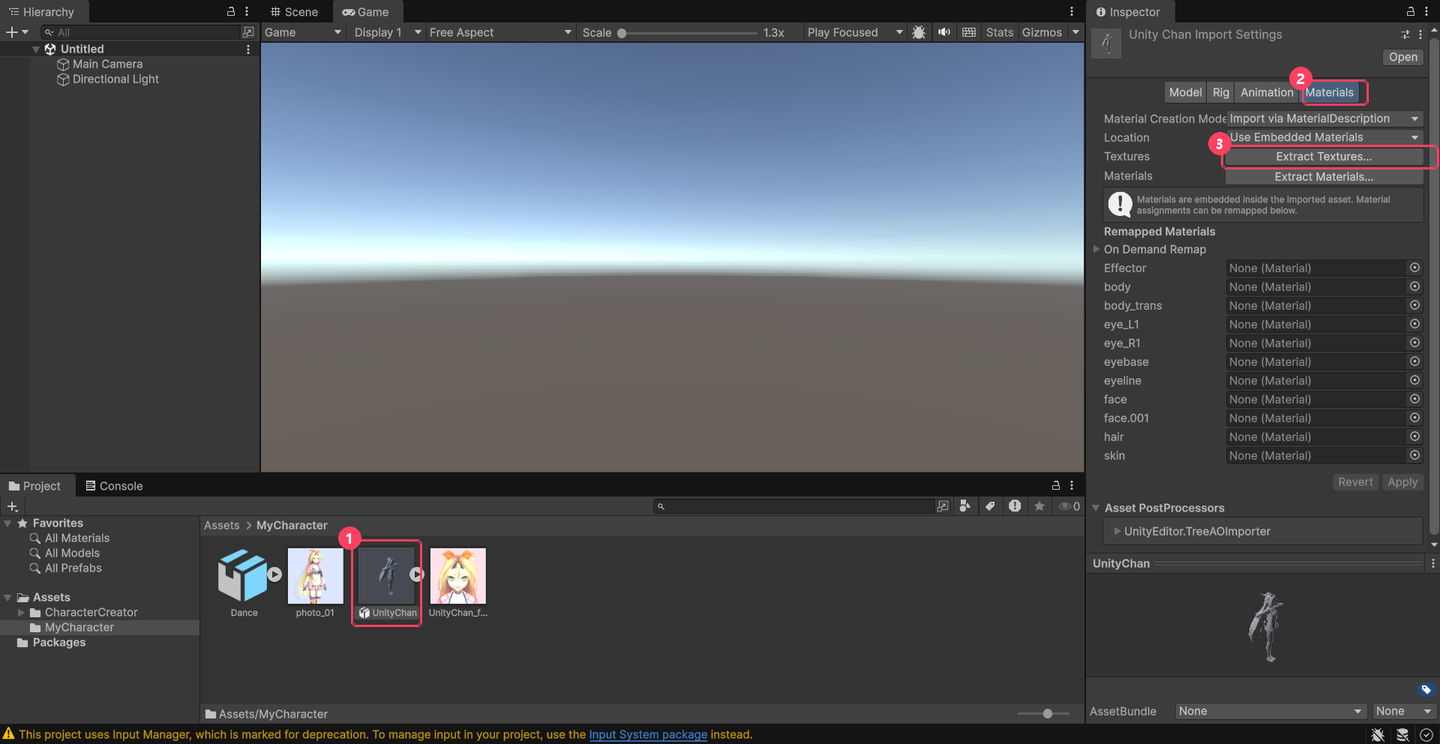
O botão Extract Textures na aba Materials
1 Clique uma vez no FBX da personagem → 2 aba Materials no Inspector → 3 clique em Extract Textures... → na janela de pastas, mantenha a pasta MyCharacter e clique em Selecionar pasta
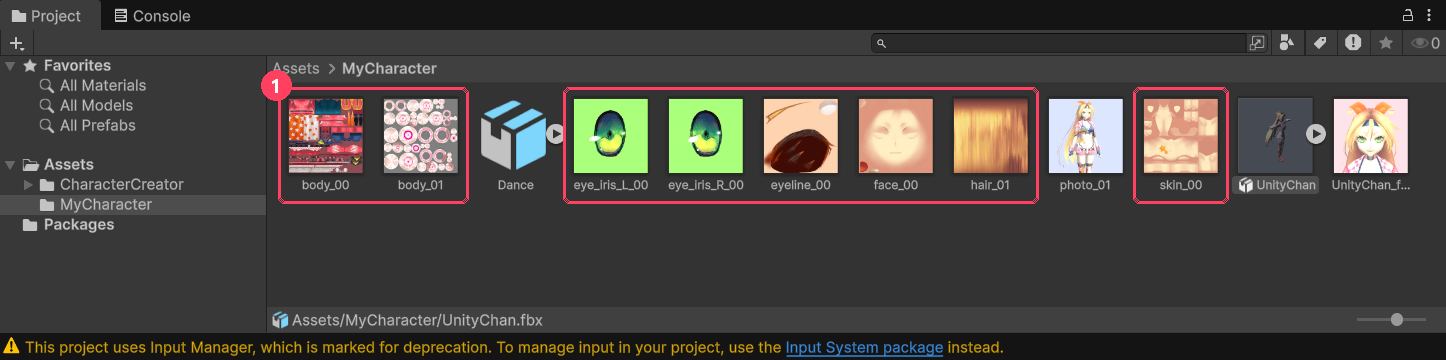
Texturas extraídas na pasta
1 Se as imagens de textura aparecerem na pasta, deu certo.
DicaSe não der para clicar em Extract Textures..., o FBX não tem texturas dentro. Nesse caso, coloque os arquivos de textura na mesma pasta do FBX.
6/ 12

Abrir a janela de criação

No menu superior do Unity, escolha Idle Pixel Girls → Character Creator.
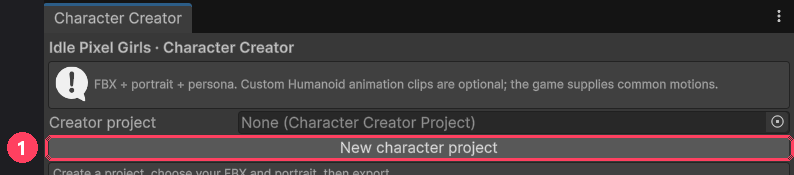
A janela Character Creator ao abrir
1 Clique em New character project. Quando a janela de salvar abrir, salve na pasta MyCharacter com o nome que quiser (por exemplo, MyMaid). Seu trabalho fica guardado neste arquivo.
7/ 12

Adicionar o modelo e ajustar os ossos

O campo Model FBX e o botão Prepare
1 Arraste o FBX da personagem da janela Project para o campo Model FBX / prefab → 2 clique uma vez em Prepare selected FBX as Humanoid

Vamos conferir se deu certo. Clique no FBX da personagem e olhe o Inspector.
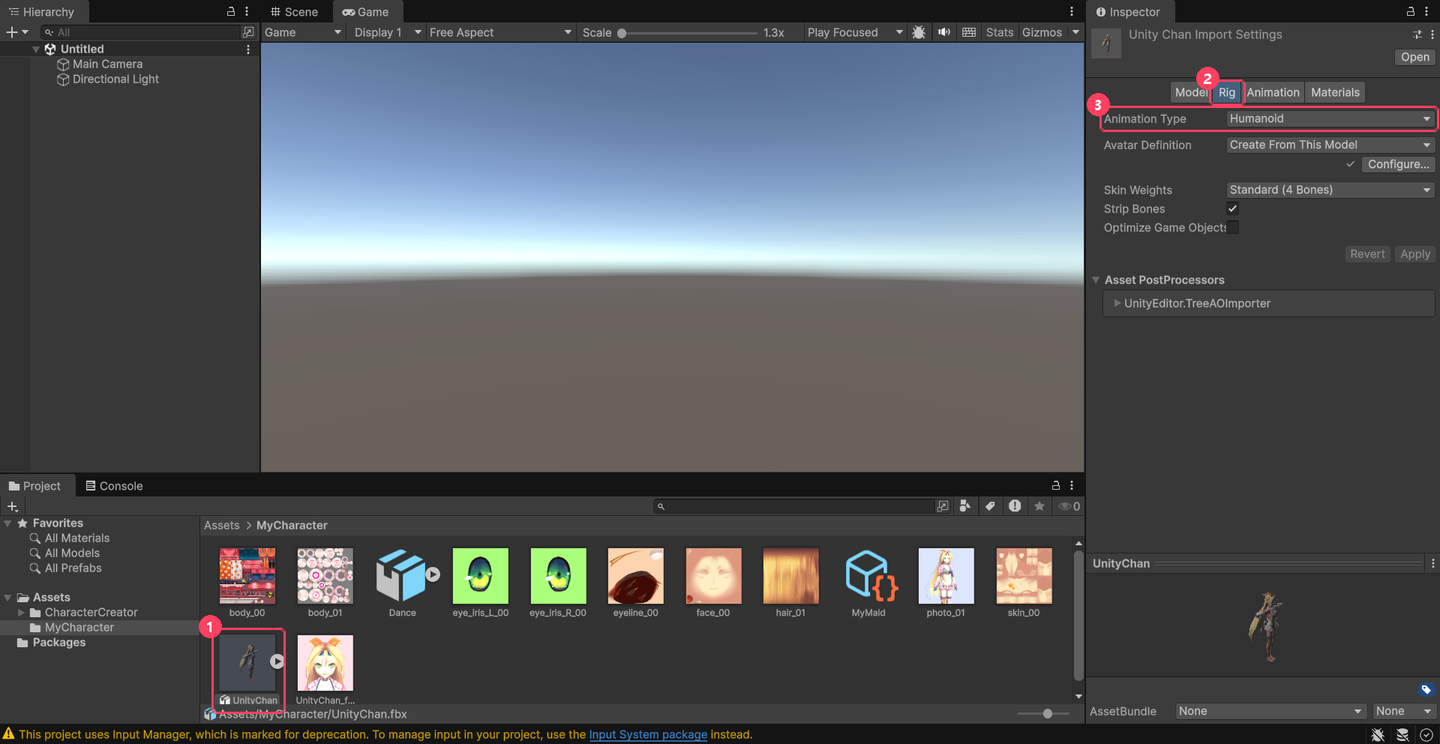
Aba Rig com Animation Type em Humanoid
1 Clique no FBX da personagem → 2 aba Rig → 3 se Animation Type for Humanoid e houver um ✓ ao lado de Configure..., está pronto
DicaSe aparecer um aviso em vez do ✓, clique em Configure... e conecte você mesmo os ossos marcados em vermelho. Se ficar difícil, veja Se você travar.
8/ 12

Preencher os dados da personagem

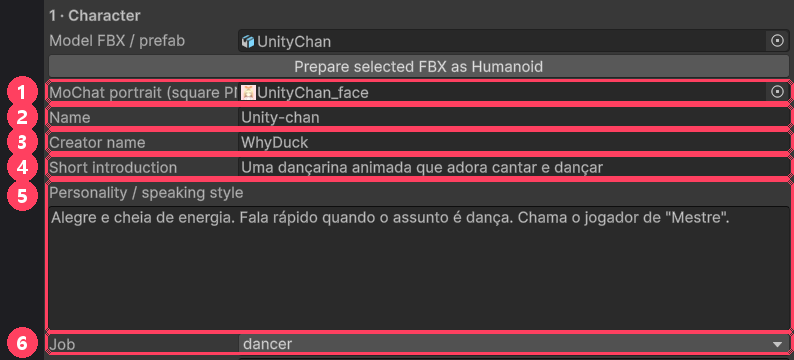
Campos de rosto, nome, personalidade e profissão
1 MoChat portrait: arraste o PNG do rosto
2 Name: nome da personagem
3 Creator name: seu apelido
4 Short introduction: uma apresentação de uma linha
5 Personality / speaking style: personalidade e jeito de falar. Ela vai conversar assim no jogo.
6 Job: server (atendente) · barista · baker (padeira) · chef (cozinheira) · dancer (dançarina)
DicaExemplo de personalidade: “Tímida, mas não para de falar quando o assunto é café. Fala de um jeito descontraído e tem medo de gatos.” Não coloque conversas reais nem dados pessoais. Mantenha Height entre 0,8 e 2,2 m.
9/ 12Opcional

Adicionar movimentos e mensagens espontâneas

Você pode pular esta etapa. Espaços vazios usam os movimentos padrão do jogo e, sem mensagens, ela só conversa.
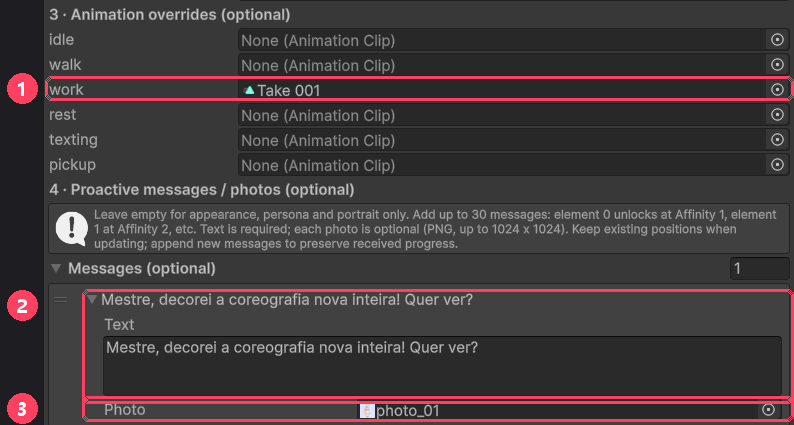
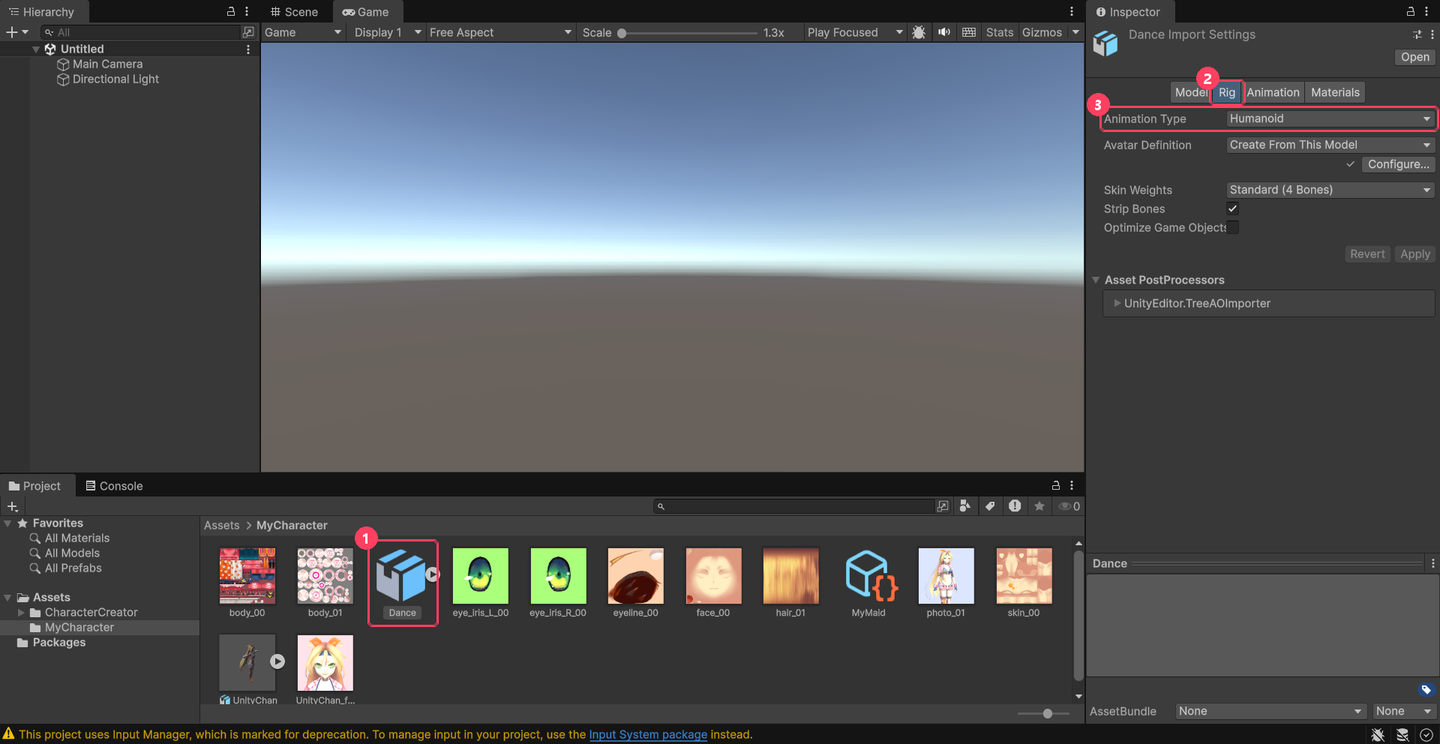
Espaços de movimento e lista de mensagens
1 Arraste os FBX de movimento para os espaços desejados (idle em pé, walk andar, work trabalhar, rest descansar, texting celular, pickup pegar objetos) · 2 clique em + em Messages e escreva uma mensagem · 3 para anexar uma foto, coloque um PNG no campo Photo
Ajustar o Rig de um FBX de movimento para Humanoid
Os FBX de movimento também precisam ser humanoides. 1 Clique no FBX de movimento → 2 aba Rig → 3 mude Animation Type para Humanoid e clique em Apply embaixo
DicaA primeira mensagem é liberada com Afeição 1, a segunda com Afeição 2, e assim por diante. O que você escrever aparece igual em todos os idiomas. Ao atualizar, não mude a ordem: adicione mensagens novas no fim.
10/ 12

Pré-visualizar

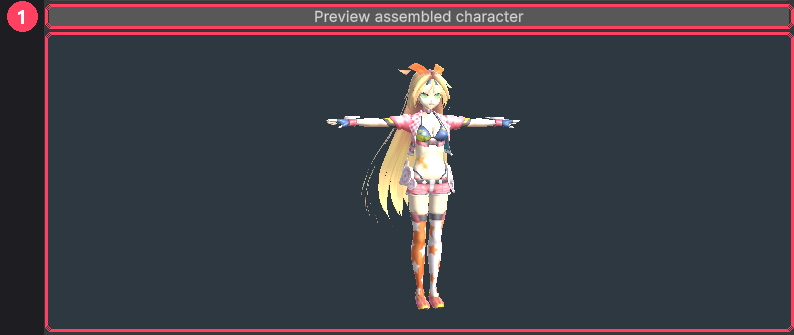
O botão de pré-visualização e a personagem
1 Clique em Preview assembled character e a personagem aparece embaixo. Confira se as cores estão certas. Se estiver branca, volte para a etapa 5. No jogo, ela aparece em pixel art.
11/ 12

Verificar e exportar

Check character e a mensagem Validation passed
1 Check character → 2 se aparecer Validation passed. embaixo, passou. Se aparecer outra mensagem, procure em Se você travar.
Export character package e a mensagem Exported
1 Export character package → escolha uma pasta → 2 quando aparecer Exported:, terminou!
12/ 12

Ver no jogo e enviar para a Oficina

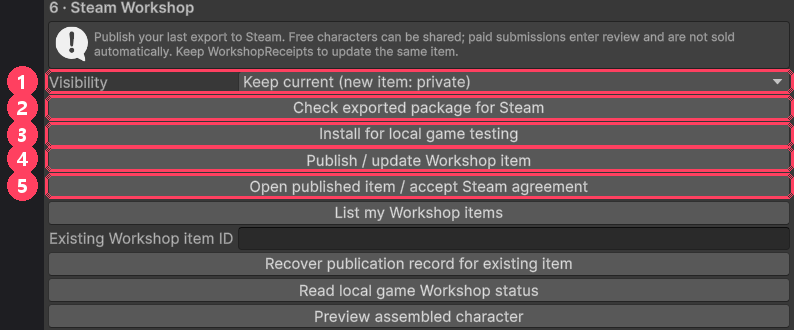
Botões da Oficina Steam
1 Visibility (visibilidade) · 2 verificação para a Steam · 3 testar no meu jogo · 4 enviar para a Oficina · 5 abrir a página enviada / aceitar o contrato

Primeiro, teste no seu jogo

  1. Clique em 3 Install for local game testing.
  2. Abra o jogo: em poucos segundos sua personagem aparece na lista de maids. Se você editou com o jogo aberto, reinicie o jogo para ver a mudança.

Enviar para a Oficina Steam

  1. Com a Steam conectada, clique em 2 Check exported package for Steam. Ele avisa se a imagem do rosto passar de 1 MB.
  2. No primeiro envio, deixe 1 Visibility em Private draft (só você vê).
  3. Clique em 4 Publish / update Workshop item.
  4. Se pedir para aceitar o contrato, abra a página com 5 Open published item / accept Steam agreement, aceite e clique em 4 de novo.
  5. Se estiver tudo certo, mude Visibility para Public e clique em 4 mais uma vez para compartilhar com todo mundo.
ImportanteNão apague a pasta WorkshopReceipts que aparece na pasta do kit. Ela é necessária para atualizar a mesma personagem depois. Para atualizar, aumente em 1 o número de Revision na janela de criação, exporte de novo e envie.
?Ajuda

Se você travar

Procure abaixo a mensagem em inglês que aparece no fim da janela de criação.

Se aparecer esta mensagemFaça isto
The model needs a valid Humanoid rigRefaça a etapa 7 e conecte os ossos vermelhos em Rig → Configure....
A skinned character mesh is requiredO corpo não está preso aos ossos. Adicione ossos com o método do Mixamo em “O que você precisa”.
Keep the character below 200,000 verticesO modelo está pesado demais. Reduza o número de vértices em um programa 3D.
Textures must be at most 4096 x 4096Reduza as texturas para 4096 ou menos.
Choose a square portrait image, up to 1024 x 1024.Deixe a imagem do rosto quadrada e com 1024 ou menos.
Height must be 0.8-2.2 m.Coloque em Height um valor entre 0,8 e 2,2.
Use a model without scripts, colliders or other componentsTire os scripts e colliders do modelo.
Animation must be HumanoidMude o Rig desse FBX de movimento para Humanoid e clique em Apply (etapa 9).
Head accessory must be a static mesh prefab.O acessório de cabeça precisa ser um modelo fixo sem ossos.
Every proactive message requires textApague a mensagem vazia (−) ou escreva um texto.
Choose an empty export folder.Esta Revision já foi exportada. Aumente Revision em 1 e exporte de novo.
(sem mensagem) Minha personagem está brancaFaça a etapa 5, Extrair as texturas.
Steam app/account is not ready.O Steam está offline. Entrar na mesma conta Steam em outro PC ou programa derruba esta conexão. Feche o Steam por completo, abra de novo e entre na conta, depois clique outra vez em Publish / update Workshop item. Se isso acontecer no primeiro envio, nada foi enviado, então pode tentar de novo sem problema.
DicaCabelo transparente, expressões faciais e cabelo que balança talvez ainda não apareçam igual no jogo. Só envie modelos, imagens e movimentos de outras pessoas se tiver o direito de usá-los.