Idle Pixel Maids Yaratıcı Rehberi
0.5.1Idle Pixel Maids karakter oluşturma kiti

Kendi karakterini yap

Kendi yaptığın karakteri kafeye getir ve onun çalışmasını izle. Hazır olduğunda Steam Atölyesi'nde diğer oyuncularla ücretsiz paylaşabilirsin. Resimleri izleyerek adım adım ilerlemen yeterli.

Rehberi oku
Yalnızca Windows · Tek ZIP dosyası (35 MB) · Ücretsiz
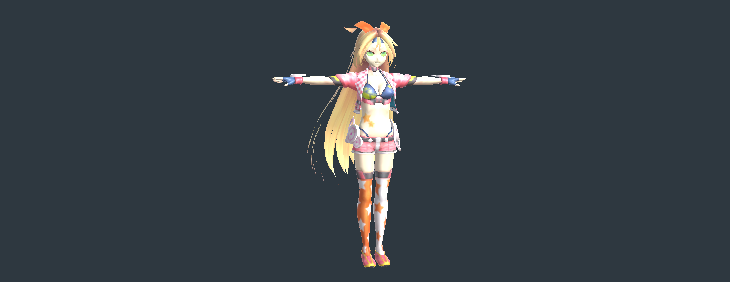
Oluşturma kitinde önizlenen bir karakter
Hazırla

Bir 3D karakter modeli (FBX) ve yüz resmi hazırla.

Oluştur

Kiti Unity'de aç ve alanları doldur.

Paylaş

Kendi oyununda dene, sonra Atölye'ye yükle.

0Başlamadan önce

Gerekenler

Sadece bu dosyalar ve biraz yazı yeterli. Yalnızca zorunlu öğelerle bile karakter yapabilirsin; gerisini sonra ekleyebilirsin.

Gerekenler
Zorunlu

3D karakter modeli

Bir .fbx dosyası
Baş, kol ve bacak kemikleri olan insan biçimli bir model. En fazla 200.000 köşe
Zorunlu

Model dokuları

.png veya .jpg (FBX'in içinde olabilir)
Bir kenarı en fazla 4096 piksel
Zorunlu

Yüz resmi

Bir .png
Kare, en fazla 1024×1024. Atölye'ye yüklemek için en fazla 1 MB
Zorunlu

İsim · kişilik · meslek

Yazı
İsim 1–64 karakter, yapımcı adı 1–80, kişilik ve konuşma tarzı 1–12.000
Olsa iyi olur (sonra da ekleyebilirsin)
İsteğe bağlı

Hareketler

Animasyon .fbx
Yürüme, çalışma gibi altı yuva. Boş yuvalar oyunun varsayılan hareketlerini kullanır
İsteğe bağlı

Kendiliğinden gelen mesajlar ve fotoğraflar

Yazı + .png
En fazla 30. Her fotoğraf en fazla 1024×1024 ve 4 MB
İsteğe bağlı

Baş aksesuarı

Bir 3D model
Kemiği olmayan sabit bir model (kurdele, şapka…)
İpucuHenüz FBX yok mu? Blender gibi bir 3D programla kendin yapabilirsin. Modelinin kemiği yoksa Mixamo'ya (ücretsiz Adobe hesabı) Upload Character ile yükle, daireleri çene, bilekler, dirsekler, dizler ve kasığa yerleştir, sonra Download → Format: FBX, With Skin seç.

Bu rehberde örnek olarak Unity-chan’ı kullanacağız. Sen kendi yaptığın ya da kullanma hakkına sahip olduğun bir model kullan.

1/ 12

Unity'yi kur

Unity'ye yalnızca karakter yaparken ihtiyacın var. Hazır karakterleri kullanan oyuncuların Unity'ye ihtiyacı yok.

  1. Unity Hub'ı indir, kur ve aç.
  2. Bir Unity hesabıyla giriş yap. Hesabın yoksa ücretsiz açabilirsin. Personal lisansını seç.
  3. Aşağıdaki Unity 6000.3.12f1'i kur düğmesine bas. Unity Hub kurulum ekranını açar. Ek modül seçmen gerekmez. Install'a bas ve bitmesini bekle.
ÖnemliSürüm tam olarak 6000.3.12f1 olmalı. Başka sürümle yapılan karakterleri oyun kabul etmez. ② düğmesi çalışmazsa Unity indirme arşivinde 6000.3.12f1'i bul ve Install with Unity Hub'a bas.
2/ 12

Kiti indir ve aç

  1. En üstteki Oluşturma kitini indir düğmesine bas.
  2. ZIP'e sağ tıkla ve Tümünü ayıkla… seç. Masaüstü gibi kısa bir yol en iyisidir.
  3. Ayıklanan klasörde OpenCreator.bat'a çift tıkla. Bir Windows koruma penceresi çıkarsa Daha fazla bilgi → Yine de çalıştır'a bas.
  4. İlk açılış birkaç dakika sürebilir. Böyle bir ekran görürsen tamamdır.
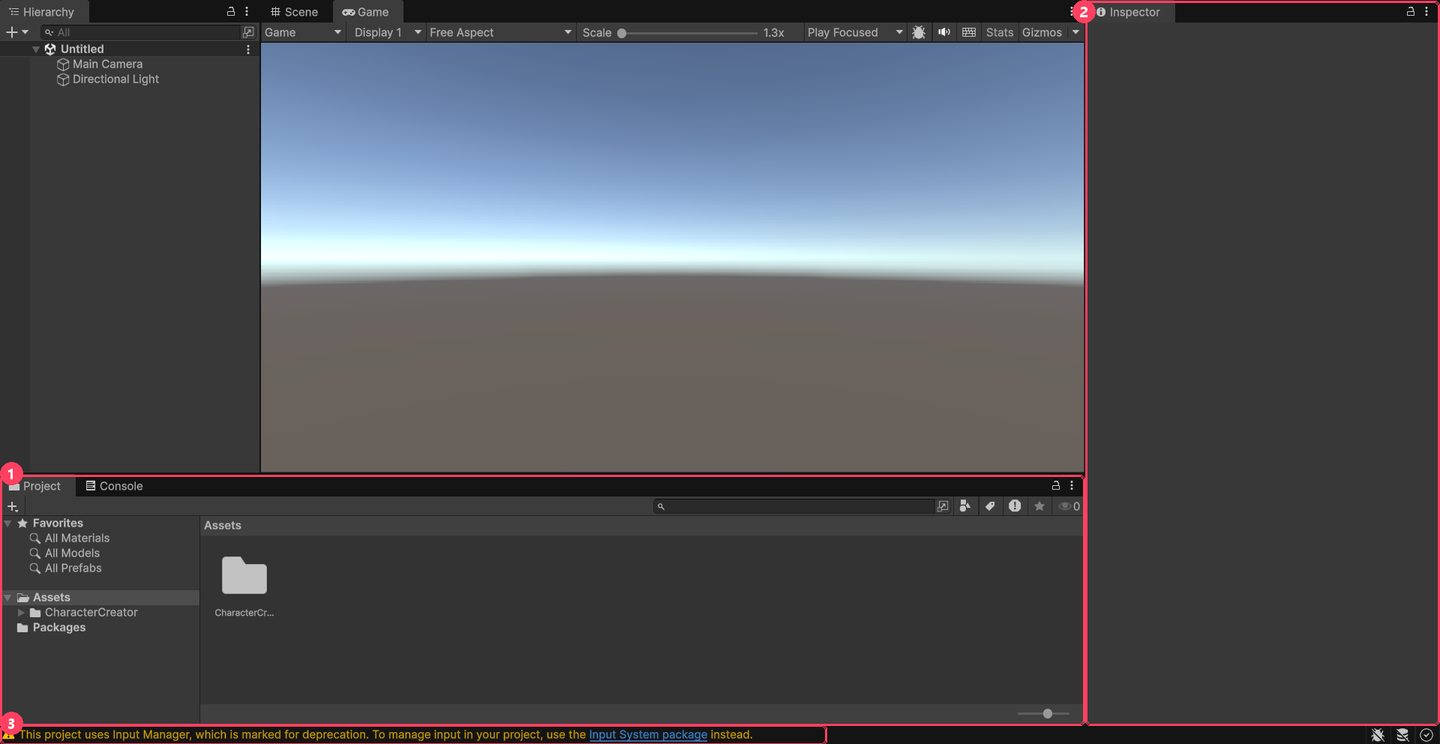
Kiti açtıktan hemen sonra Unity
1 Project penceresi: dosya ekleyip seçtiğin yer · 2 Inspector penceresi: seçilen dosyanın ayarları · 3 Sarı uyarı satırını görmezden gelebilirsin.
İpucu“Unity 6000.3.12f1 was not found” görürsen 1. adım bitmemiş demektir. Unity Hub'da Installs altında 6000.3.12f1 olup olmadığını kontrol et.
3/ 12

Karakterin için bir klasör oluştur

Project penceresinin solundaki Assets'e sağ tıkla, Create → Folder seç ve adını MyCharacter yap.
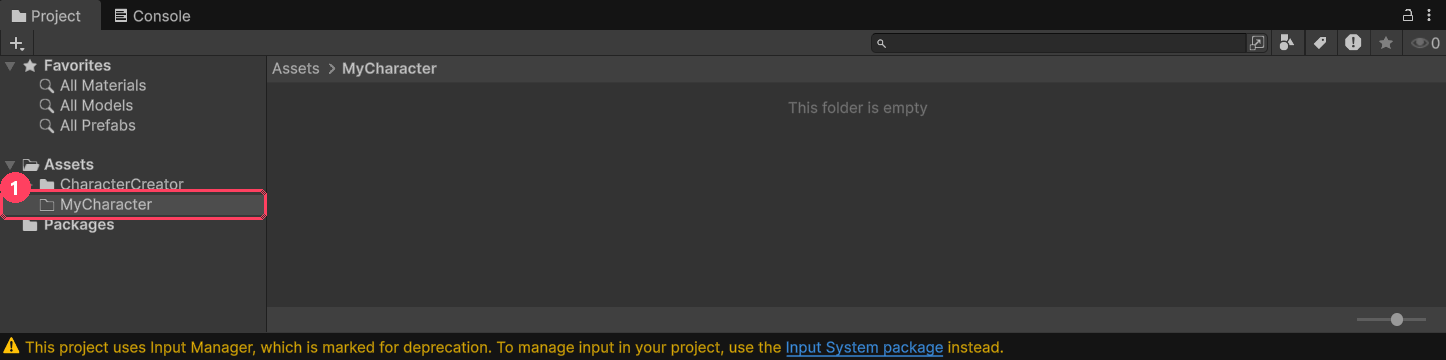
Yeni MyCharacter klasörüyle Project penceresi
1 MyCharacter klasörü oluştu. Sağ taraf henüz boş.
4/ 12

Dosyalarını ekle

Dosyalarını Windows Dosya Gezgini'nden MyCharacter klasörünün içine (sağdaki boş alana) sürükle. Karakter FBX'ini ve yüz PNG'sini, varsa doku resimlerini, hareket FBX'lerini ve mesaj fotoğraflarını da ekle.
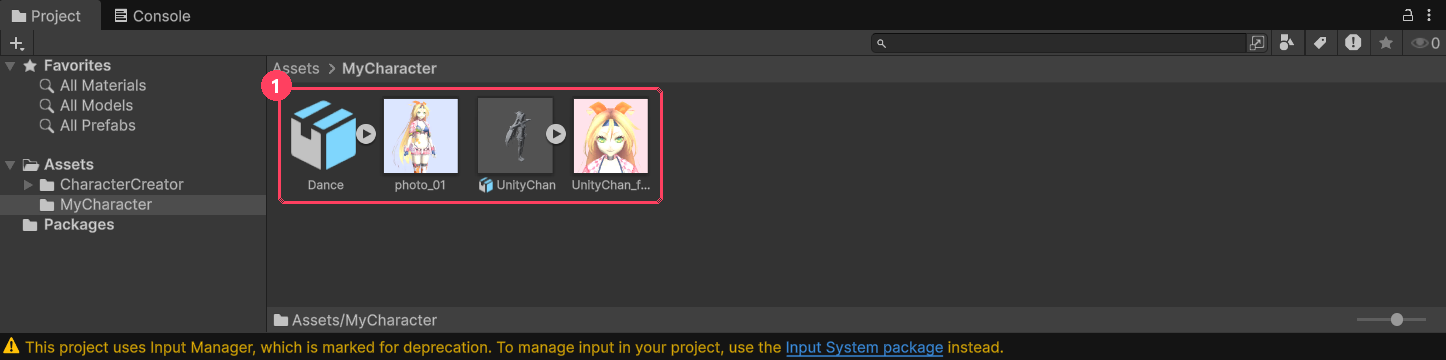
MyCharacter klasöründe dört dosya
1 Örnek: mesaj fotoğrafı photo_01, karakter UnityChan (FBX), yüz UnityChan_face, dans hareketi Dance (FBX)
5/ 12

Dokuları çıkar

Dokular FBX'in içindeyse (Mixamo'dan alınan FBX'ler genelde böyledir) bu adımı mutlaka yapmalısın. Atlarsan karakterin oyunda bembeyaz görünür.
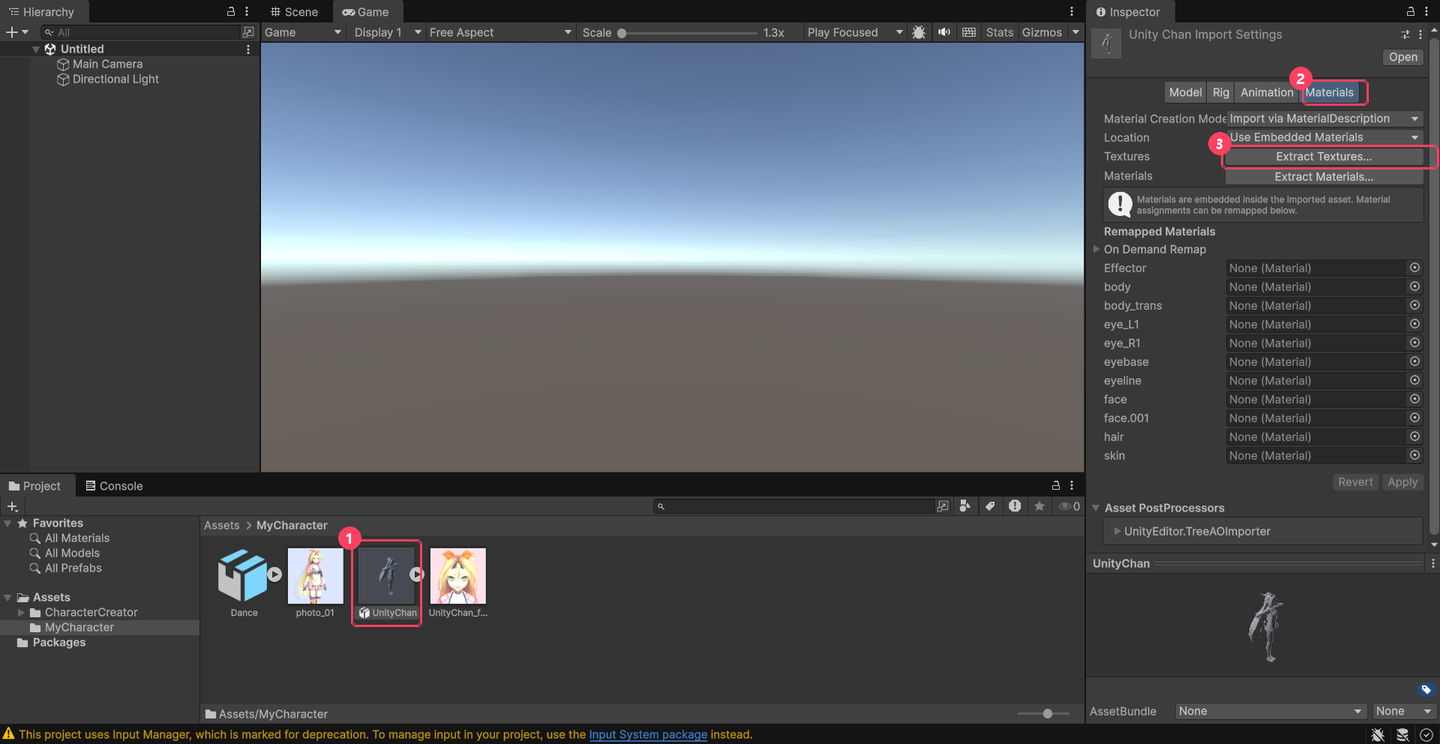
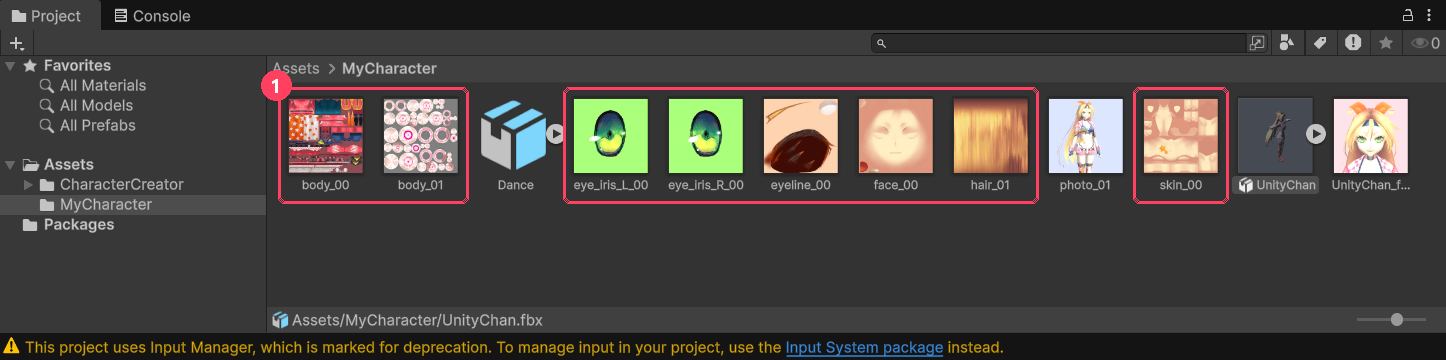
Materials sekmesindeki Extract Textures düğmesi
1 Karakter FBX'ine bir kez tıkla → 2 Inspector'daki Materials sekmesi → 3 Extract Textures...'a tıkla → klasör penceresi açılınca MyCharacter klasörünü bırak ve Klasör Seç'e bas
Çıkarılan doku resimleri klasörde
1 Doku resimleri klasörde görünürse işlem tamam.
İpucuExtract Textures... basılamıyorsa FBX'in içinde doku yoktur. O zaman doku dosyalarını FBX ile aynı klasöre koyman yeterli.
6/ 12

Oluşturma penceresini aç

Unity'nin üst menüsünden Idle Pixel Girls → Character Creator'ı seç.
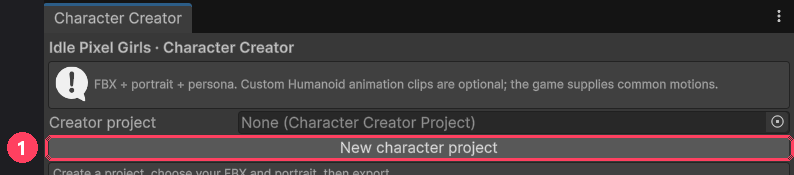
Character Creator penceresinin ilk hâli
1 New character project'e bas. Kaydetme penceresi açılınca MyCharacter klasörüne istediğin bir adla (örneğin MyMaid) kaydet. Çalışman bu dosyada saklanır.
7/ 12

Modeli ekle ve kemikleri ayarla

Model FBX alanı ve Prepare düğmesi
1 Project penceresindeki karakter FBX'ini Model FBX / prefab alanına sürükle → 2 Prepare selected FBX as Humanoid'a bir kez bas

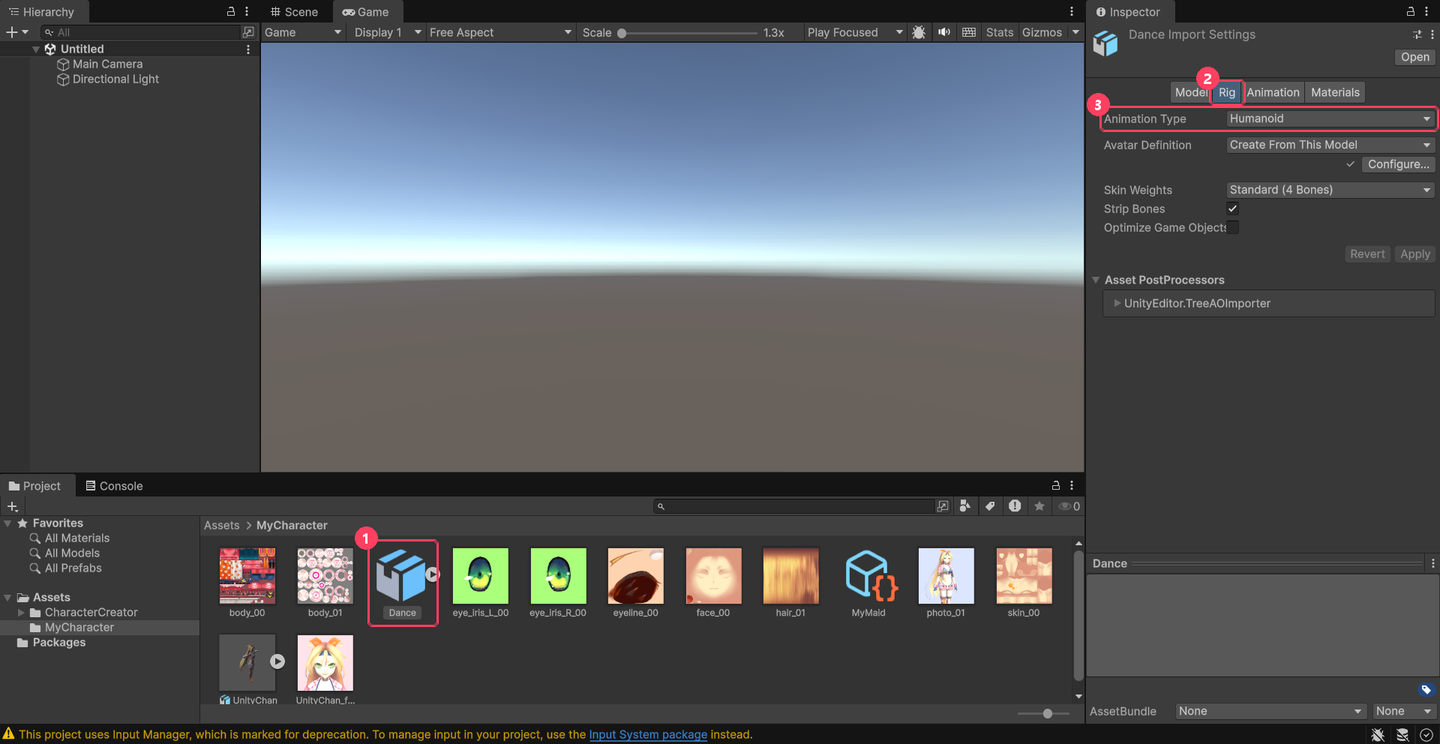
Olup olmadığını kontrol edelim. Karakter FBX'ine tıkla ve Inspector'a bak.
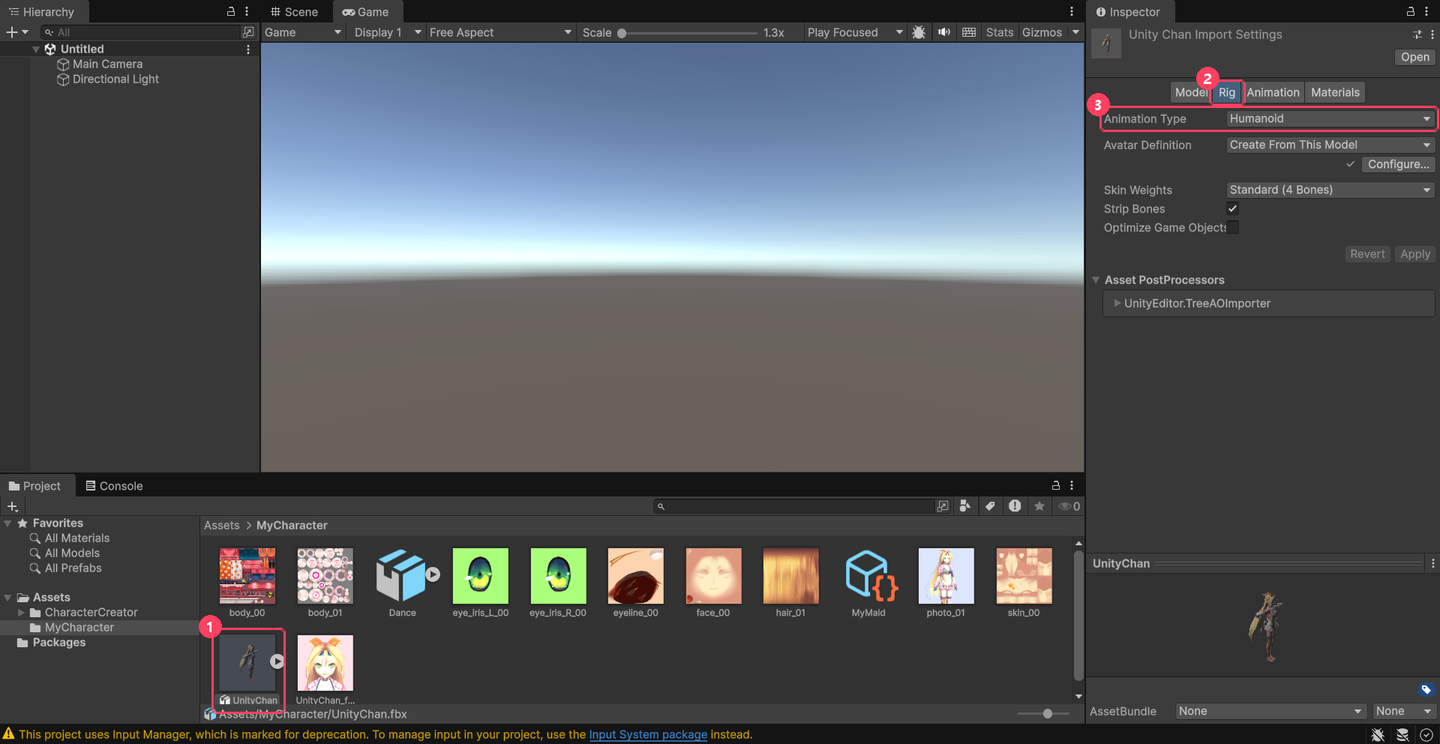
Rig sekmesinde Animation Type Humanoid
1 Karakter FBX'ine tıkla → 2 Rig sekmesi → 3 Animation Type Humanoid ise ve Configure... yanında ✓ varsa tamamdır
İpucu✓ yerine uyarı görürsen Configure...'a bas ve kırmızı gösterilen kemikleri kendin bağla. Zor gelirse Takılırsan bölümüne bak.
8/ 12

Karakter bilgilerini doldur

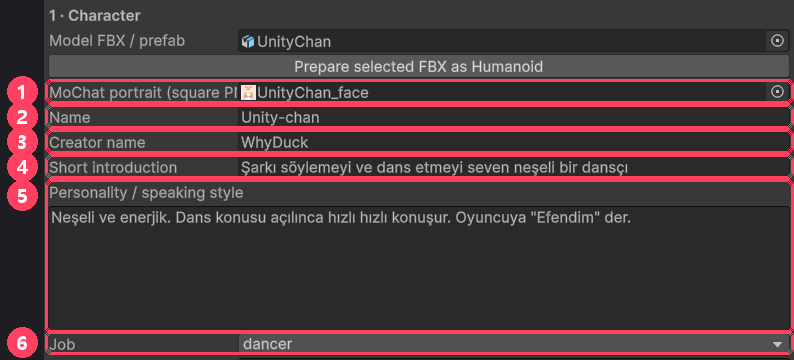
Yüz, isim, kişilik ve meslek alanları
1 MoChat portrait: yüz PNG'sini sürükle
2 Name: karakterin adı
3 Creator name: senin takma adın
4 Short introduction: tek satırlık tanıtım
5 Personality / speaking style: kişiliği ve konuşma tarzı. Oyunda böyle konuşur.
6 Job: server (garson) · barista · baker (fırıncı) · chef (aşçı) · dancer (dansçı)
İpucuKişilik örneği: “Utangaç ama söz kahveye gelince susmak bilmiyor. Samimi konuşur ve kedilerden korkar.” Gerçek sohbet kayıtları veya kişisel bilgiler ekleme. Height değerini 0,8 ile 2,2 m arasında tut.
9/ 12İsteğe bağlı

Hareketleri ve kendiliğinden gelen mesajları ekle

Bu adımı atlayabilirsin. Boş yuvalar oyunun varsayılan hareketlerini kullanır; mesaj yoksa sadece sohbet eder.
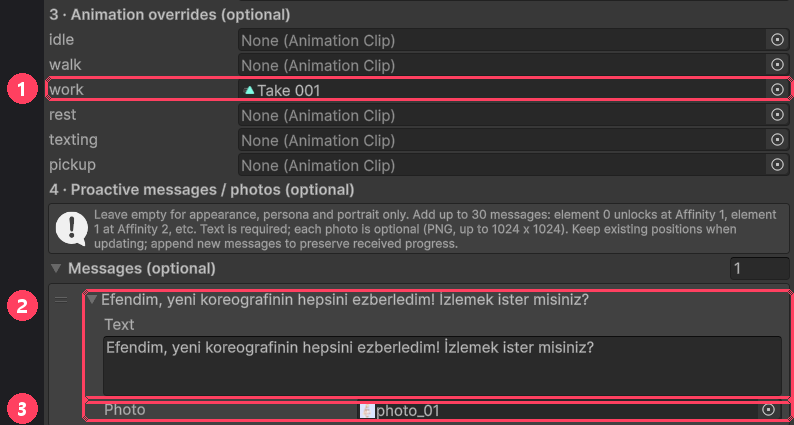
Hareket yuvaları ve mesaj listesi
1 Hareket FBX'lerini istediğin yuvalara sürükle (idle ayakta, walk yürüme, work çalışma, rest dinlenme, texting telefon, pickup eşya alma) · 2 Messages altındaki +'ya basıp mesaj yaz · 3 fotoğraf eklemek için Photo alanına PNG koy
Hareket FBX'inin Rig ayarını Humanoid yapmak
Hareket FBX'leri de insan biçimli olmalı. 1 Hareket FBX'ine tıkla → 2 Rig sekmesi → 3 Animation Type'ı Humanoid yap ve alttaki Apply'a bas
İpucuİlk mesaj Sevgi 1'de, ikincisi Sevgi 2'de açılır ve böyle devam eder. Yazdığın metin tüm dillerde olduğu gibi görünür. Sonra güncellerken sırayı değiştirme; yeni mesajları sona ekle.
10/ 12

Önizleme

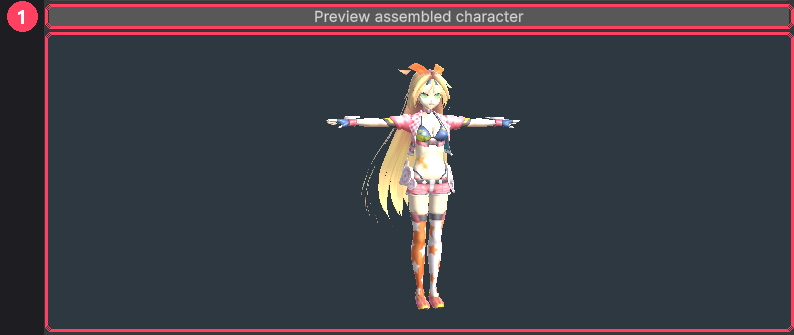
Önizleme düğmesi ve karakter
1 Preview assembled character'a basınca karakter aşağıda görünür. Renklerin doğru olup olmadığını kontrol et. Beyazsa 5. adıma dön. Oyunda piksel sanatı olarak görünür.
11/ 12

Kontrol et ve dışa aktar

Check character ve Validation passed mesajı
1 Check character → 2 en altta Validation passed. çıkarsa geçtin. Başka bir mesaj çıkarsa Takılırsan bölümünde ara.
Export character package ve Exported mesajı
1 Export character package → bir klasör seç → 2 Exported: mesajı çıkınca bitti!
12/ 12

Oyunda gör ve Atölye'ye yükle

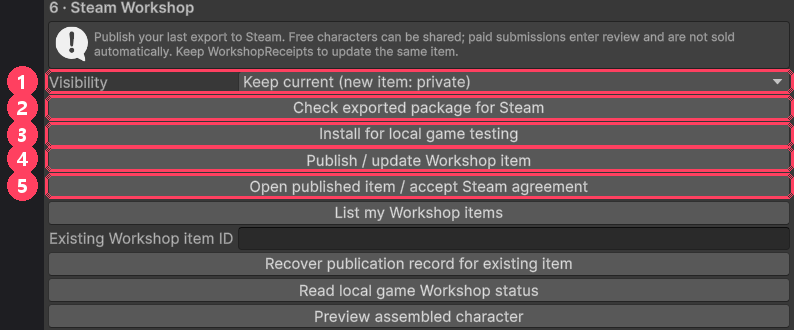
Steam Atölyesi düğmeleri
1 Visibility (görünürlük) · 2 Steam kontrolü · 3 kendi oyunumda dene · 4 Atölye'ye yükle · 5 yüklenen sayfayı aç / sözleşmeyi kabul et

Önce kendi oyununda dene

  1. 3 Install for local game testing'e bas.
  2. Oyunu aç: birkaç saniye içinde karakterin hizmetçi listesinde görünür. Oyun açıkken karakteri değiştirdiysen değişikliği görmek için oyunu yeniden başlat.

Steam Atölyesi'ne yükle

  1. Steam'e giriş yapmışken 2 Check exported package for Steam'e bas. Yüz resmi 1 MB'ı aşıyorsa burada uyarır.
  2. İlk yüklemede 1 Visibility'yi Private draft (yalnızca sen görürsün) yap.
  3. 4 Publish / update Workshop item'a bas.
  4. Sözleşmeyi kabul etmen gerektiği yazarsa 5 Open published item / accept Steam agreement ile sayfayı aç, kabul et ve 4'e tekrar bas.
  5. Her şey yolundaysa Visibility'yi Public yap ve herkesle paylaşmak için 4'e bir kez daha bas.
ÖnemliKit klasöründe oluşan WorkshopReceipts klasörünü silme. Aynı karakteri sonra güncellemek için gerekir. Güncellerken oluşturma penceresindeki Revision sayısını 1 artır, yeniden dışa aktar ve yükle.
?Yardım

Takılırsan

Oluşturma penceresinin en altında çıkan İngilizce mesajı aşağıda bul.

Bu mesajı görürsenŞunu yap
The model needs a valid Humanoid rig7. adımı tekrarla ve Rig → Configure... içinde kırmızı kemikleri bağla.
A skinned character mesh is requiredGövde kemiklere bağlı değil. “Gerekenler” bölümündeki Mixamo yöntemiyle kemik ekle.
Keep the character below 200,000 verticesModel çok ağır. Bir 3D programında köşe sayısını azalt.
Textures must be at most 4096 x 4096Dokuları 4096 veya daha küçük yap.
Choose a square portrait image, up to 1024 x 1024.Yüz resmini kare ve en fazla 1024 yap.
Height must be 0.8-2.2 m.Height alanına 0,8 ile 2,2 arasında bir değer gir.
Use a model without scripts, colliders or other componentsModeldeki script ve collider'ları kaldır.
Animation must be HumanoidO hareket FBX'inin Rig ayarını Humanoid yap ve Apply'a bas (9. adım).
Head accessory must be a static mesh prefab.Baş aksesuarı kemiksiz, sabit bir model olmalı.
Every proactive message requires textBoş mesajı sil (−) ya da bir metin yaz.
Choose an empty export folder.Bu Revision zaten dışa aktarıldı. Revision'ı 1 artırıp yeniden dışa aktar.
(mesaj yok) Karakterim beyaz5. adımı, Dokuları çıkar'ı yap.
Steam app/account is not ready.Steam çevrimdışı. Aynı Steam hesabına başka bir PC'den ya da programdan giriş yapılırsa bu bağlantı kopar. Steam'i tamamen kapatıp yeniden aç ve giriş yap, sonra Publish / update Workshop item düğmesine tekrar bas. Bu hata ilk yüklemede çıktıysa hiçbir şey yüklenmemiştir, gönül rahatlığıyla tekrar deneyebilirsin.
İpucuŞeffaf saçlar, yüz ifadeleri ve dalgalanan saçlar oyunda henüz aynı görünmeyebilir. Başkalarının yaptığı model, resim ve hareketleri yalnızca kullanma hakkın varsa yükle.