0はじめる前に
用意するもの
必要なのは下のファイルと文章だけです。必須の項目だけでもキャラクターを作れます。残りはあとから追加しても大丈夫です。
必ず必要なもの
必須
3D キャラクターモデル
.fbx 1 個頭・腕・脚のボーンが入った人型モデル。頂点数 20 万以下
必須
モデルのテクスチャ
.png・.jpg(FBX の中に入っていても OK)一辺 4096 ピクセル以下
必須
顔画像
.png 1 枚正方形、最大 1024×1024。ワークショップに公開するなら 1MB 以下
必須
名前・性格・職業
文章
名前 1〜64 文字、制作者名 1〜80 文字、性格と話し方 1〜12,000 文字
あると良いもの(あとから追加できます)
任意
モーション
アニメーション
.fbx歩く・働くなど 6 枠。空欄ならゲームの標準モーションを使います
任意
先行メッセージと写真
文章 +
.png最大 30 個。写真は 1 枚 1024×1024・4MB 以下
任意
頭のアクセサリー
3D モデル 1 個
ボーンのない固定モデル(リボン、帽子など)
ヒントFBX がない場合は? Blender などの 3D ソフトで自作できます。モデルはあるのにボーンがない場合は、Mixamo(無料の Adobe アカウント)で Upload Character からアップロードし、あご・手首・ひじ・ひざ・股に丸を合わせてから Download → Format: FBX, With Skin で受け取ってください。
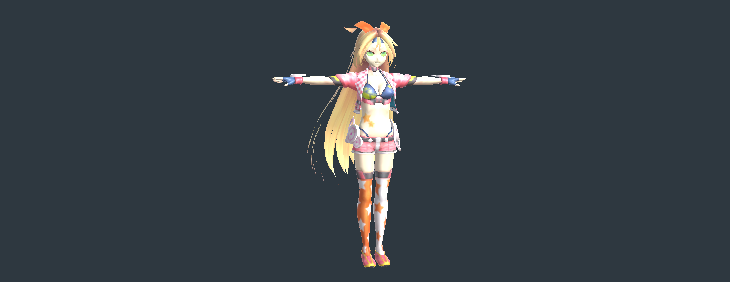
このガイドでは、例としてユニティちゃんを使ってみます。みなさんは自作したモデルか、使用する権利のあるモデルを使ってください。
1/ 12
Unity をインストールする
Unity が必要なのはキャラクターを作るときだけです。完成したキャラクターを使うプレイヤーには Unity は要りません。
- Unity Hub をダウンロードしてインストールし、起動します。
- Unity アカウントでサインインします。アカウントがなければ無料で作れます。個人ライセンス(Personal)を選べば OK です。
- 下の Unity 6000.3.12f1 をインストール ボタンを押すと、Unity Hub が開いてインストール画面が出ます。追加モジュールは選ばなくて大丈夫です。Install を押して終わるまで待ちます。
注意バージョンは 6000.3.12f1 と完全に同じでなければいけません。ほかのバージョンで作ったキャラクターはゲームが受け付けません。② のボタンが使えない場合は、Unity のダウンロードアーカイブで 6000.3.12f1 を探して Install with Unity Hub を押してください。
2/ 12
キットをダウンロードして開く
- いちばん上の 制作キットをダウンロード ボタンを押します。
- ダウンロードした ZIP を右クリックして すべて展開 を選びます。デスクトップのような短い場所に展開するのがおすすめです。
- 展開したフォルダーの OpenCreator.bat をダブルクリックします。Windows の保護画面が出たら 詳細情報 → 実行 を押してください。
- 初回は準備に数分かかることがあります。下のような画面が出たら成功です。
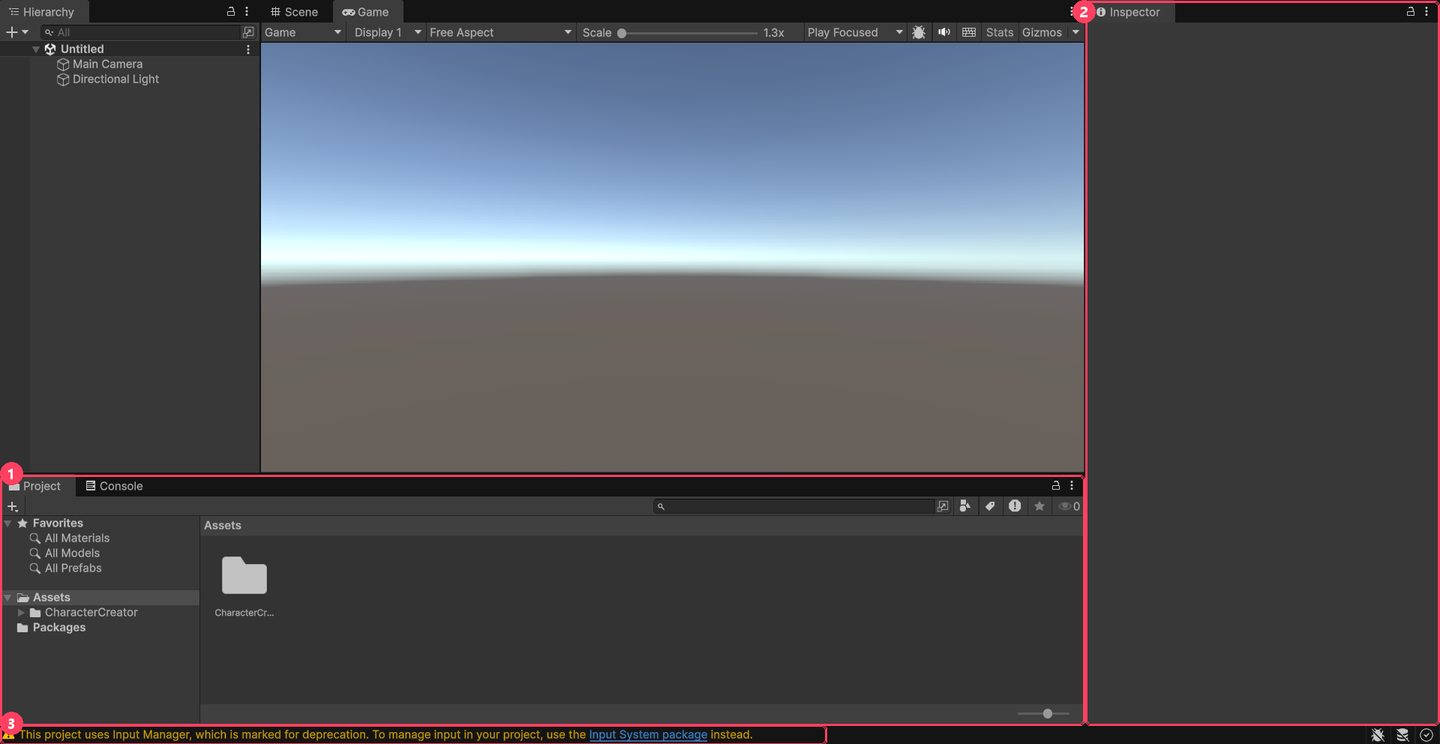
ヒント「Unity 6000.3.12f1 was not found」と出たら、手順 1 のインストールが終わっていません。Unity Hub の Installs に 6000.3.12f1 があるか確認してください。
3/ 12
キャラクター用のフォルダーを作る
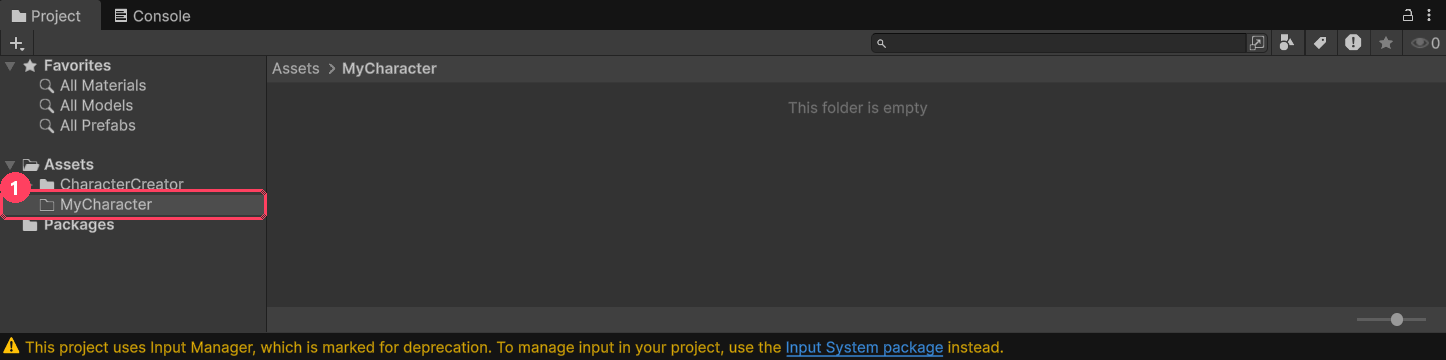
Project ウィンドウ左側の Assets を右クリックし、Create → Folder を選んで、名前を MyCharacter に変えます。
4/ 12
ファイルを入れる
Windows のエクスプローラーから、用意したファイルを MyCharacter フォルダーの中(右側の空いている所)へドラッグします。キャラクターの FBX と顔の PNG、あればテクスチャ画像・モーション FBX・メッセージ用の写真も一緒に入れましょう。
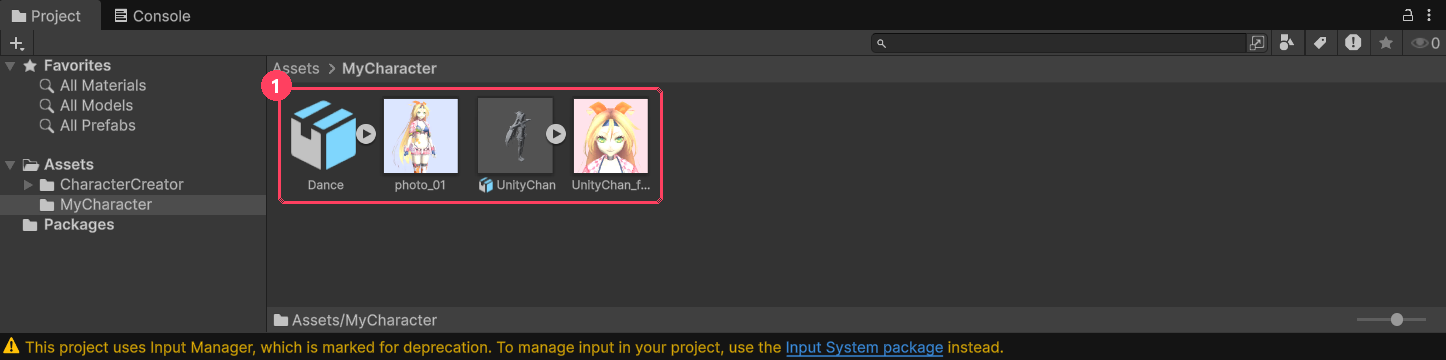
photo_01、キャラクター UnityChan(FBX)、顔 UnityChan_face、ダンスモーション Dance(FBX)5/ 12
テクスチャを取り出す
FBX の中にテクスチャが入っている場合(Mixamo から受け取った FBX はたいていこれです)、この手順は必ず行ってください。忘れるとゲームの中でキャラクターが真っ白になります。
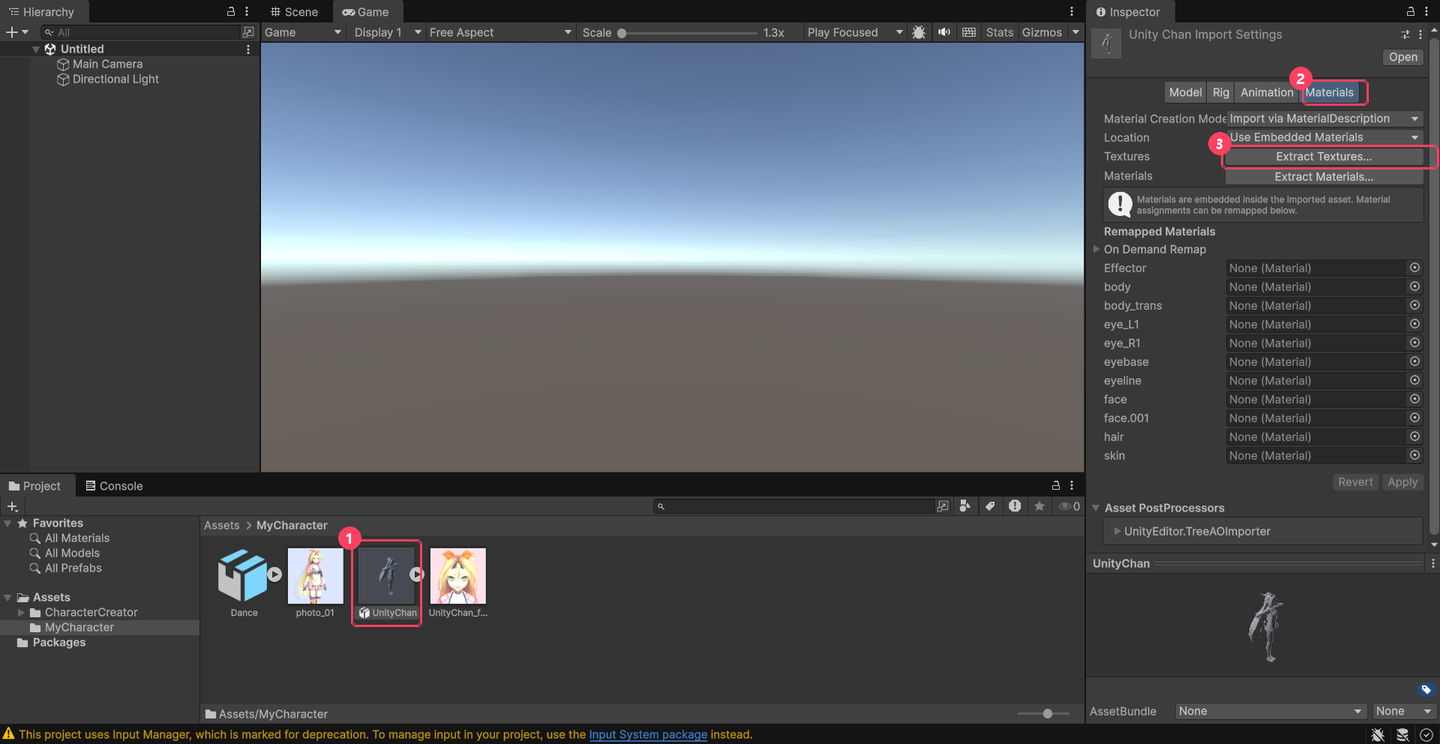
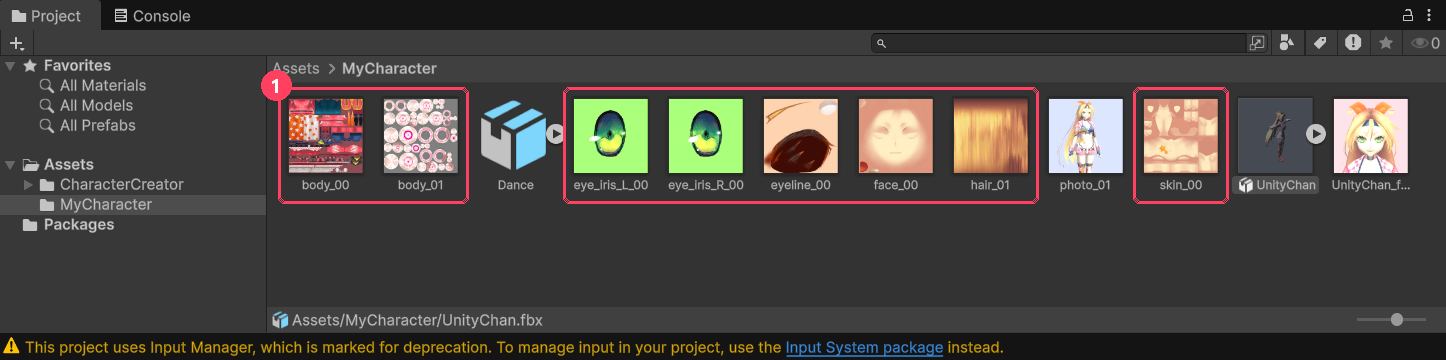
ヒントExtract Textures... が押せない場合は、FBX の中にテクスチャが入っていません。その場合はテクスチャ画像ファイルを FBX と同じフォルダーに入れておけば OK です。
6/ 12
制作ウィンドウを開く
Unity のいちばん上のメニューから Idle Pixel Girls → Character Creator を選びます。
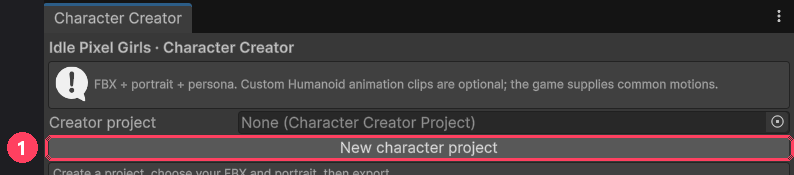
MyMaid)で保存します。作業内容はこのファイルに保存され続けます。7/ 12
モデルを入れてボーンを合わせる

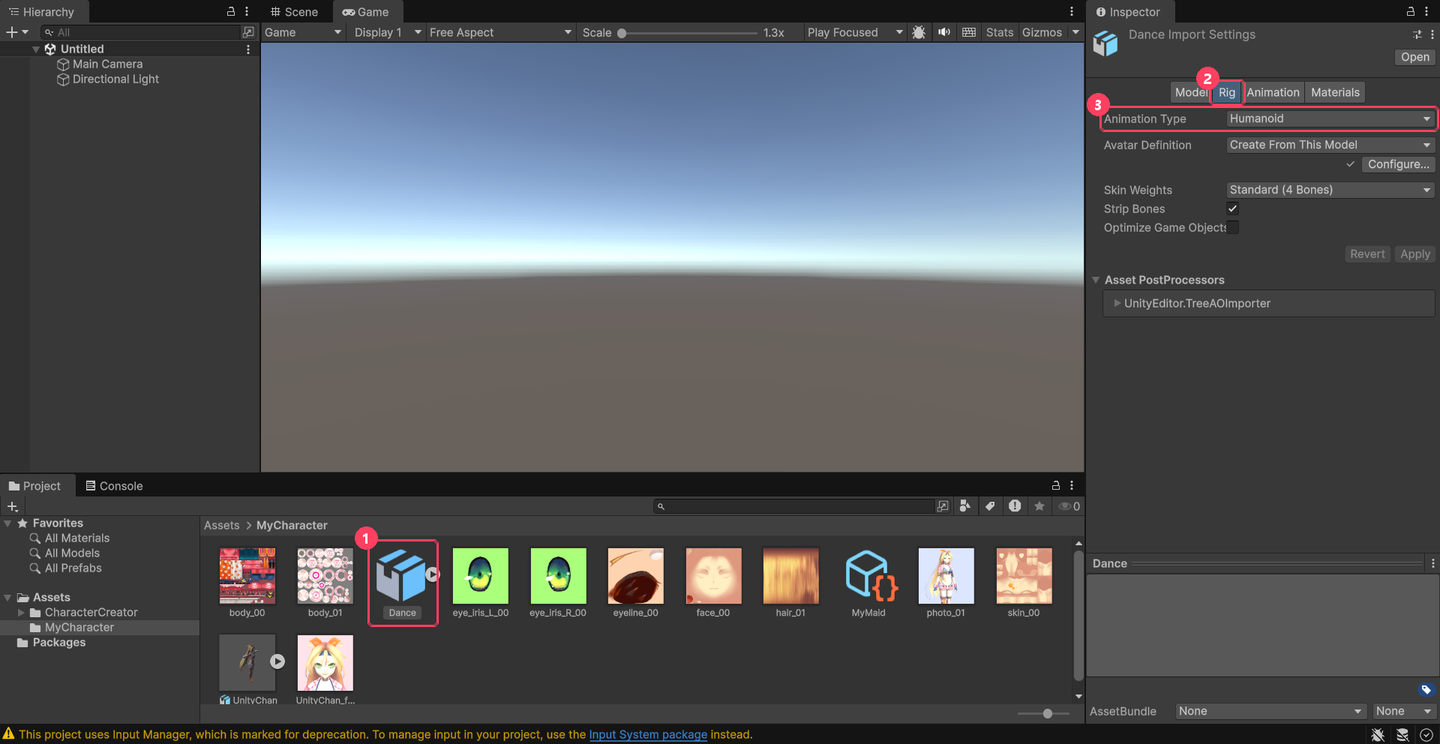
うまくいったか確認してみましょう。キャラクターの FBX をクリックして Inspector を見ます。
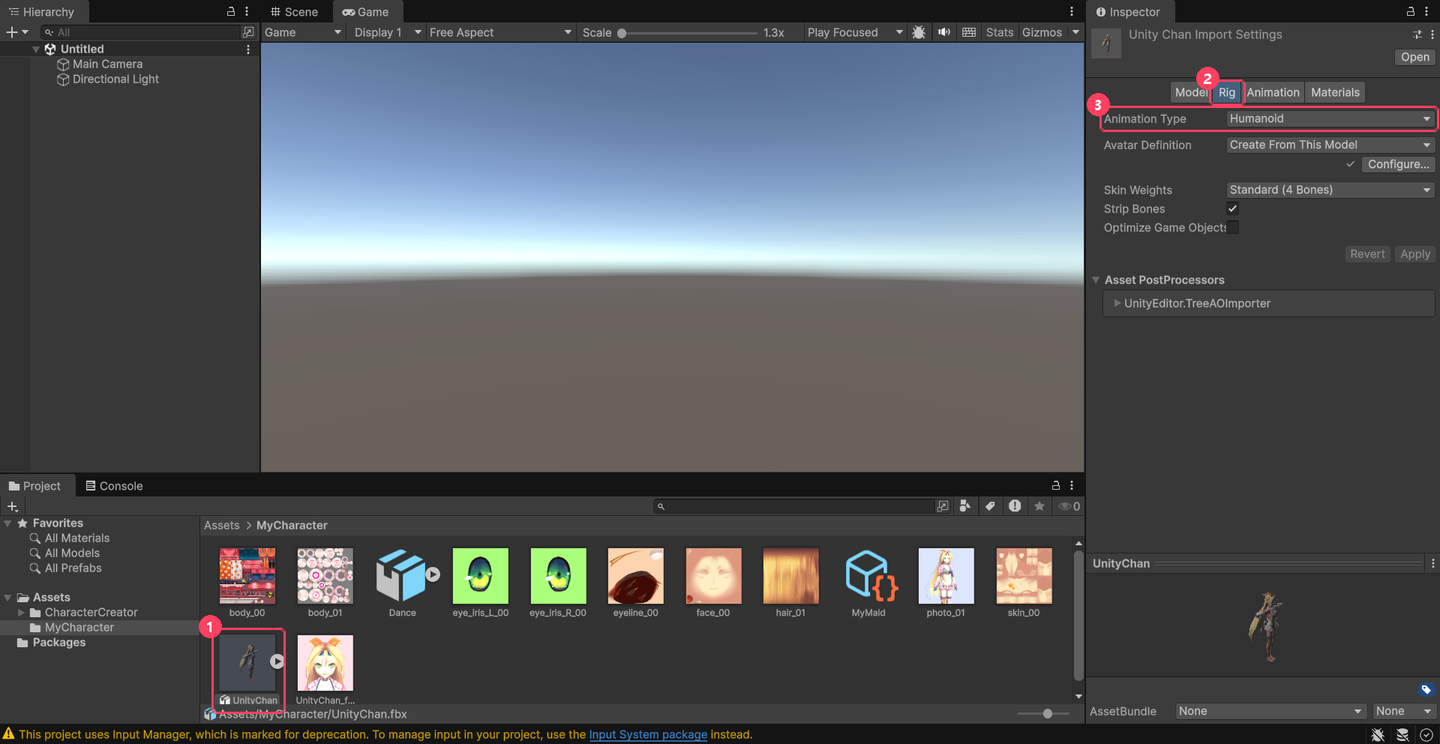
ヒント✓ の代わりに警告が出たら、Configure... を押して赤く表示されたボーンを手動でつなぐ必要があります。難しければ 困ったときは を見てください。
8/ 12
キャラクター情報を入力する
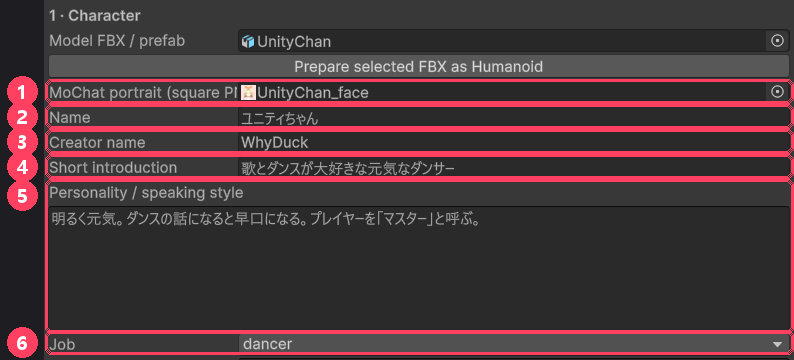
2 Name:キャラクターの名前
3 Creator name:自分のニックネーム
4 Short introduction:一言紹介
5 Personality / speaking style:性格と話し方。会話はこの設定どおりに話します。
6 Job:server(ホール)· barista(バリスタ)· baker(パン職人)· chef(料理人)· dancer(ダンサー)
ヒント性格の例:「恥ずかしがり屋だけど、コーヒーの話になると止まらない。タメ口で、猫が苦手。」実際の会話記録や個人情報は入れないでください。Height(身長)は 0.8〜2.2m の間にしてください。
9/ 12任意
モーションと先行メッセージを入れる
飛ばしても大丈夫です。空欄ならゲームの標準モーションを使い、先行メッセージなしで会話だけをします。
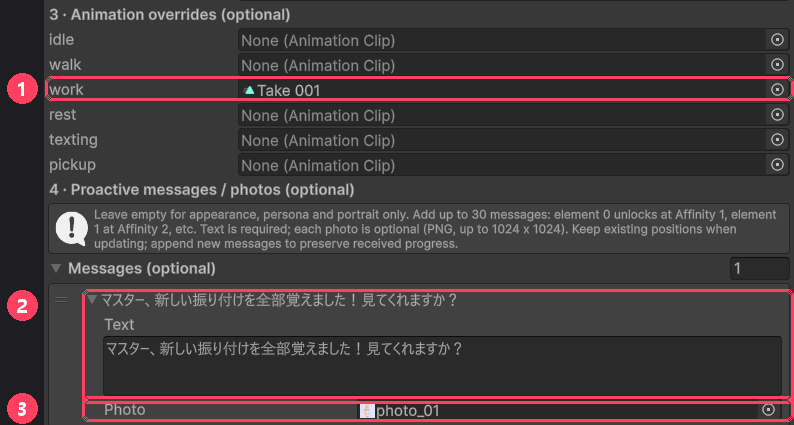
ヒント先行メッセージは 1 番目が好感度 1、2 番目が好感度 2…の順に届きます。書いた文章はすべての言語でそのまま表示されます。あとで直すときは順番を変えず、新しいメッセージを最後に追加してください。
10/ 12
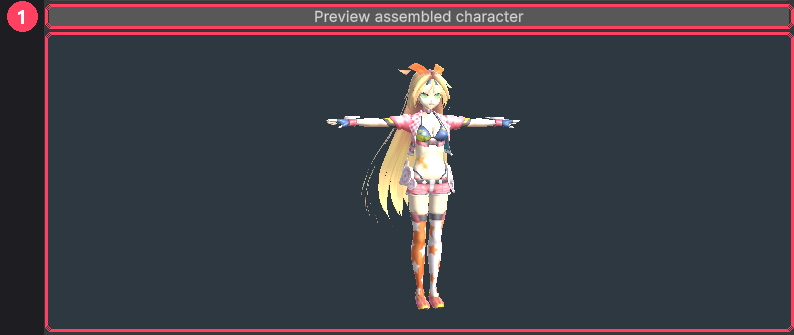
プレビュー
11/ 12
チェックして書き出す


12/ 12
ゲームで確認して、ワークショップに公開する
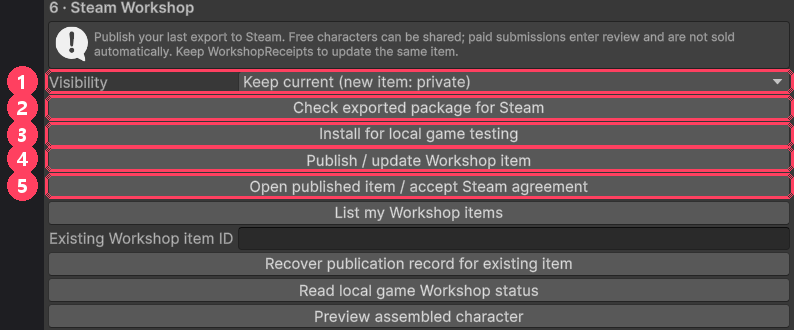
まず自分のゲームで確認
- 3 Install for local game testing を押します。
- ゲームを起動すると、数秒でメイド一覧に自分のキャラクターが出てきます。ゲームを起動したままキャラクターを直した場合は、ゲームを再起動すると反映されます。
Steam ワークショップに公開
- Steam にログインした状態で 2 Check exported package for Steam を押します。顔画像が 1MB を超えているとここで教えてくれます。
- 最初は 1 Visibility を Private draft(自分だけ)にして公開してみましょう。
- 4 Publish / update Workshop item を押します。
- 規約への同意が必要と出たら、5 Open published item / accept Steam agreement でページを開いて同意してから、もう一度 4 を押します。
- 問題がなければ Visibility を Public に変えて 4 をもう一度押すと、全員に公開されます。
注意キットのフォルダー内にできる WorkshopReceipts フォルダーは消さないでください。同じキャラクターを直して再公開するときに必要です。直すときは制作ウィンドウの Revision の数字を 1 増やし、書き出してから公開します。
?ヘルプ
困ったときは
制作ウィンドウのいちばん下に出た英語の文を、下から探してください。
このメッセージが出たらこうしてください
The model needs a valid Humanoid rig手順 7 をやり直し、Rig → Configure... で赤いボーンをつないでください。A skinned character mesh is required体がボーンにくっついていないモデルです。「用意するもの」の Mixamo の方法でボーンを入れてください。Keep the character below 200,000 verticesモデルが重すぎます。3D ソフトで頂点数を減らしてください。Textures must be at most 4096 x 4096テクスチャ画像を 4096 以下に縮めてください。Choose a square portrait image, up to 1024 x 1024.顔画像を正方形・1024 以下にしてください。Height must be 0.8-2.2 m.Height 欄を 0.8〜2.2 の間にしてください。Use a model without scripts, colliders or other componentsモデルの中のスクリプトやコライダーを外してください。Animation must be Humanoidそのモーション FBX の Rig を Humanoid にして Apply してください(手順 9)。Head accessory must be a static mesh prefab.頭のアクセサリーはボーンのない固定モデルだけ使えます。Every proactive message requires text空のメッセージ欄を消す(−)か、文章を書いてください。Choose an empty export folder.同じ Revision ですでに書き出しています。Revision を 1 増やして書き出し直してください。(メッセージなし)キャラクターが白い手順 5 のテクスチャの取り出しを行ってください。Steam app/account is not ready.Steam がオフラインです。同じ Steam アカウントでほかの PC やプログラムからログインすると、こちらの接続が切れます。Steam を完全に終了してから起動し直してログインし、Publish / update Workshop item をもう一度押してください。初めてのアップロードでこのエラーが出た場合は何もアップロードされていないので、そのままやり直して大丈夫です。ヒント透ける髪、表情の切り替え、揺れる髪は、まだゲームの中で同じように表示されないことがあります。ほかの人が作ったモデル・画像・モーションは、使う権利があるときだけ公開してください。