Idle Pixel Maids Anleitung für Ersteller
0.5.1Idle Pixel Maids Charakter-Kit

Erstelle deinen eigenen Charakter

Hol einen selbst gemachten Charakter ins Café und sieh ihr bei der Arbeit zu. Wenn sie fertig ist, teilst du sie kostenlos im Steam Workshop mit anderen Spielern. Folge einfach den Bildern, Schritt für Schritt.

Anleitung lesen
Nur Windows · Eine ZIP-Datei (35 MB) · Kostenlos
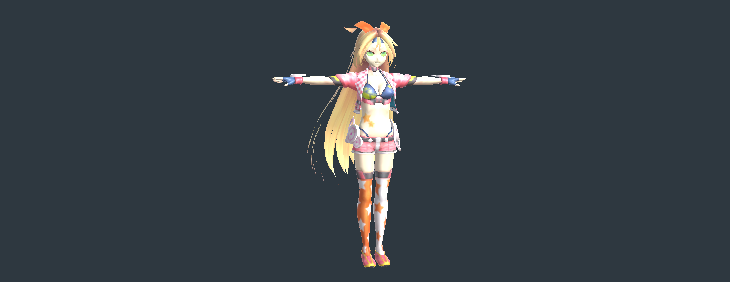
Ein Charakter in der Vorschau des Ersteller-Kits
Vorbereiten

Lege ein 3D-Charaktermodell (FBX) und ein Gesichtsbild bereit.

Erstellen

Öffne das Kit in Unity und fülle die Felder aus.

Teilen

Teste sie im eigenen Spiel und lade sie in den Workshop hoch.

0Bevor du anfängst

Das brauchst du

Mehr als diese Dateien und etwas Text brauchst du nicht. Mit den Pflicht-Teilen kannst du schon einen Charakter erstellen, den Rest kannst du später ergänzen.

Das brauchst du
Pflicht

3D-Charaktermodell

Eine .fbx-Datei
Ein menschenähnliches Modell mit Knochen für Kopf, Arme und Beine. Höchstens 200.000 Vertices
Pflicht

Modelltexturen

.png oder .jpg (dürfen in der FBX stecken)
Höchstens 4096 Pixel pro Seite
Pflicht

Gesichtsbild

Eine .png
Quadratisch, höchstens 1024×1024. Für den Workshop höchstens 1 MB
Pflicht

Name · Persönlichkeit · Job

Text
Name 1–64 Zeichen, Erstellername 1–80, Persönlichkeit und Sprechweise 1–12.000
Schön zu haben (kannst du später ergänzen)
Optional

Bewegungen

Animations-.fbx
Sechs Plätze wie Gehen und Arbeiten. Leere Plätze nutzen die Standardbewegungen des Spiels
Optional

Eigenständige Nachrichten und Fotos

Text + .png
Bis zu 30. Jedes Foto höchstens 1024×1024 und 4 MB
Optional

Kopfaccessoire

Ein 3D-Modell
Ein festes Modell ohne Knochen (Schleife, Hut …)
TippNoch keine FBX? Du kannst eine mit einem 3D-Programm wie Blender selbst bauen. Hat dein Modell keine Knochen, lade es bei Mixamo (kostenloses Adobe-Konto) mit Upload Character hoch, setze die Kreise auf Kinn, Handgelenke, Ellbogen, Knie und Schritt und wähle dann Download → Format: FBX, With Skin.

In dieser Anleitung nehmen wir Unity-chan als Beispiel. Verwende bitte ein Modell, das du selbst gemacht hast oder nutzen darfst.

1/ 12

Unity installieren

Unity brauchst du nur zum Erstellen von Charakteren. Spieler, die fertige Charaktere nutzen, brauchen es nicht.

  1. Lade Unity Hub herunter, installiere und starte es.
  2. Melde dich mit einem Unity-Konto an. Hast du keins, kannst du kostenlos eins erstellen. Wähle die Personal-Lizenz.
  3. Klicke unten auf Unity 6000.3.12f1 installieren. Unity Hub öffnet den Installationsbildschirm. Zusätzliche Module brauchst du nicht. Klicke auf Install und warte, bis es fertig ist.
WichtigDie Version muss genau 6000.3.12f1 sein. Mit anderen Versionen erstellte Charaktere nimmt das Spiel nicht an. Wenn Knopf ② nicht funktioniert, such 6000.3.12f1 im Unity-Download-Archiv und klicke auf Install with Unity Hub.
2/ 12

Kit herunterladen und öffnen

  1. Klicke oben auf Ersteller-Kit herunterladen.
  2. Klicke mit der rechten Maustaste auf die ZIP und wähle Alle extrahieren…. Ein kurzer Pfad wie der Desktop ist am besten.
  3. Doppelklicke im entpackten Ordner auf OpenCreator.bat. Erscheint ein Windows-Schutzfenster, klicke auf Weitere Informationen → Trotzdem ausführen.
  4. Der erste Start kann ein paar Minuten dauern. Siehst du so einen Bildschirm, hat es geklappt.
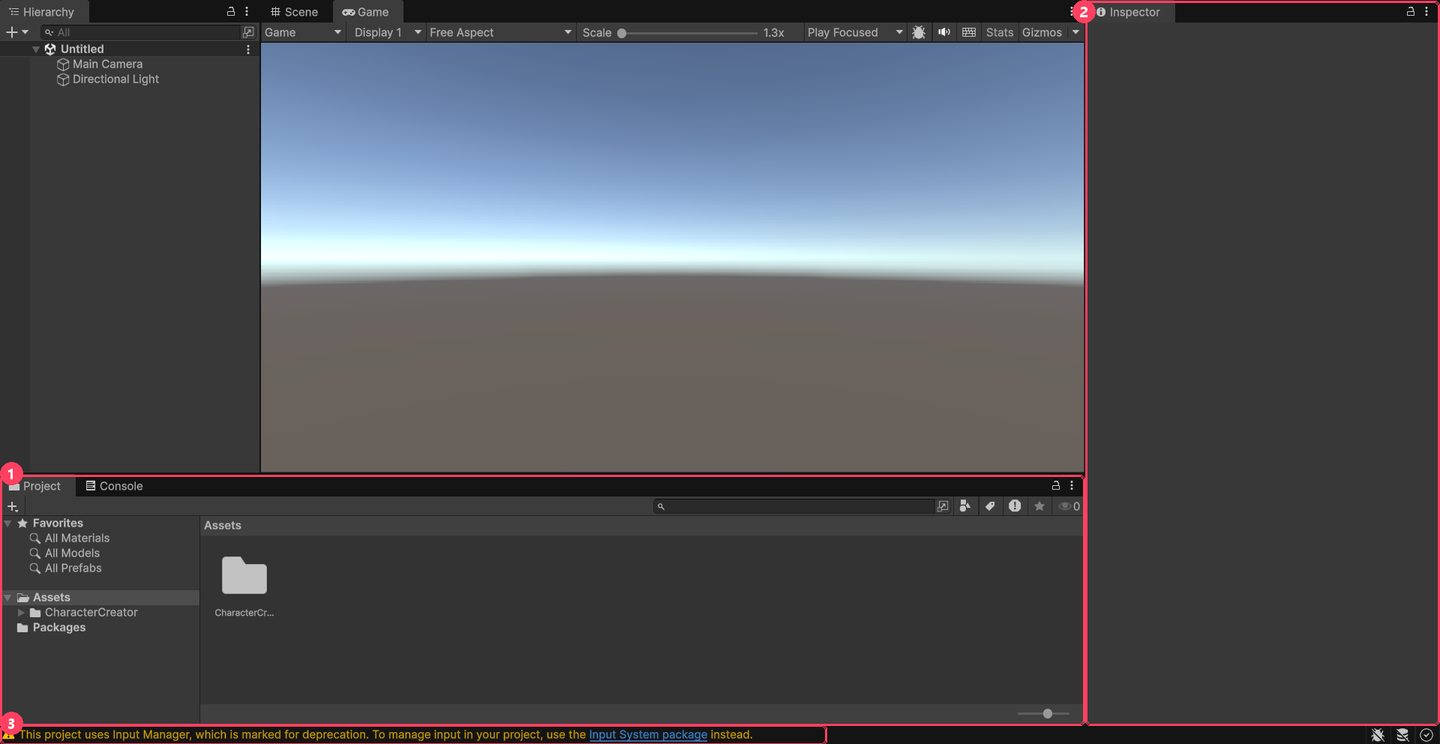
Unity direkt nach dem Öffnen des Kits
1 Project-Fenster: hier fügst du Dateien hinzu und wählst sie aus · 2 Inspector-Fenster: zeigt die Einstellungen der gewählten Datei · 3 Die gelbe Warnzeile kannst du ignorieren.
TippErscheint „Unity 6000.3.12f1 was not found“, ist Schritt 1 nicht fertig. Prüfe, ob 6000.3.12f1 in Unity Hub unter Installs steht.
3/ 12

Einen Ordner für deinen Charakter anlegen

Klicke links im Project-Fenster mit der rechten Maustaste auf Assets, wähle Create → Folder und benenne ihn in MyCharacter um.
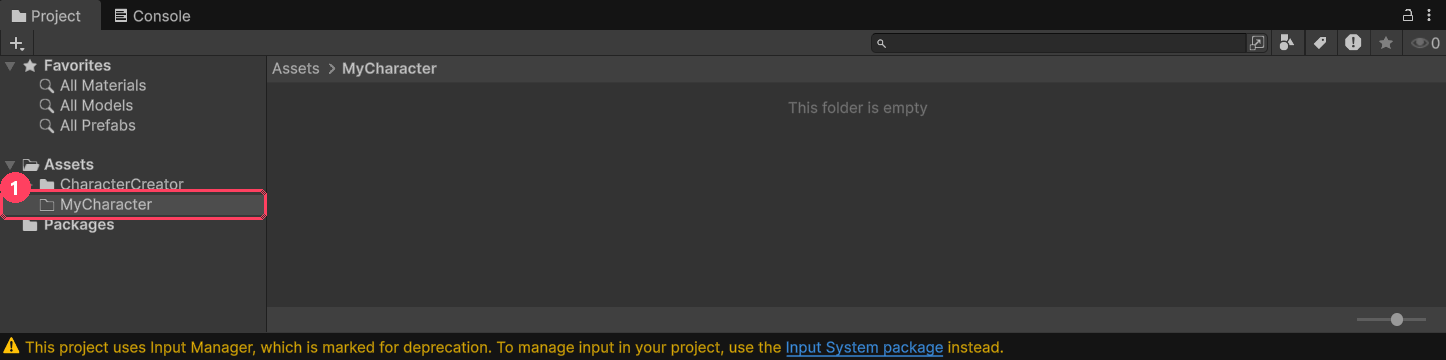
Project-Fenster mit dem neuen Ordner MyCharacter
1 Der Ordner MyCharacter ist da. Rechts ist es noch leer.
4/ 12

Dateien hinzufügen

Zieh deine Dateien aus dem Windows-Explorer in den Ordner MyCharacter (die leere Fläche rechts). Füge die Charakter-FBX und die Gesichts-PNG hinzu, dazu Texturbilder, Bewegungs-FBX und Nachrichtenfotos, falls vorhanden.
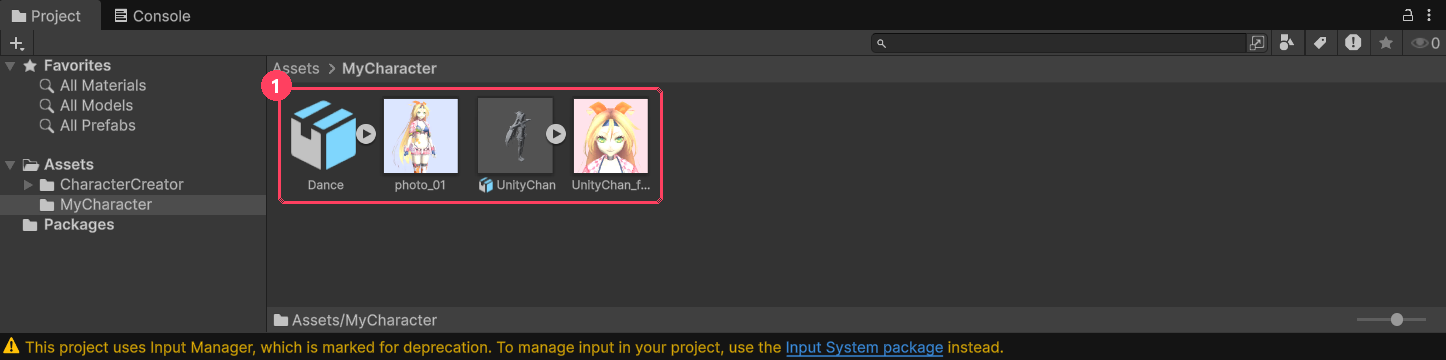
Vier Dateien im Ordner MyCharacter
1 Beispiel: Nachrichtenfoto photo_01, Charakter UnityChan (FBX), Gesicht UnityChan_face, Tanzbewegung Dance (FBX)
5/ 12

Texturen extrahieren

Stecken die Texturen in der FBX (bei FBX von Mixamo ist das meist so), musst du diesen Schritt machen. Sonst ist dein Charakter im Spiel ganz weiß.
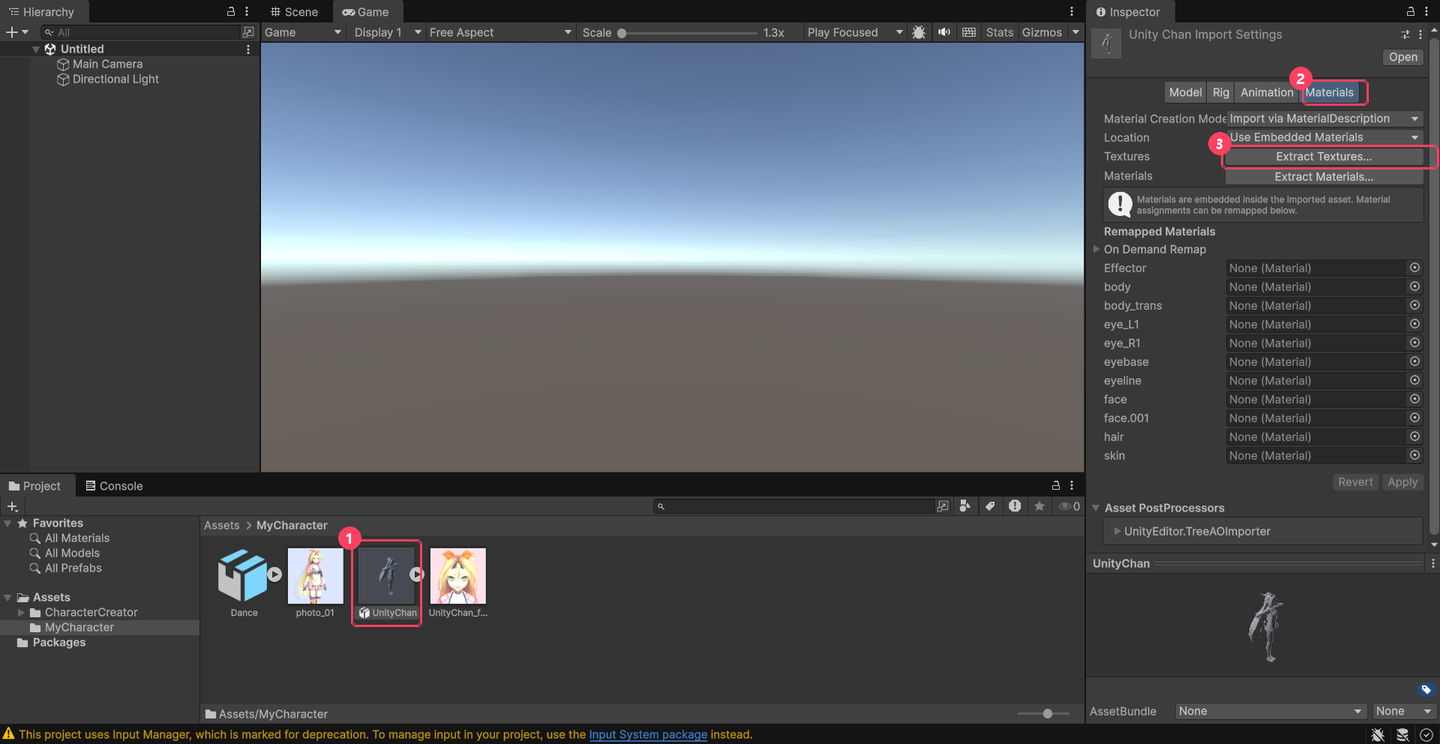
Der Knopf Extract Textures im Tab Materials
1 Charakter-FBX einmal anklicken → 2 Tab Materials im Inspector → 3 Extract Textures... anklicken → im Ordnerfenster den Ordner MyCharacter lassen und Ordner auswählen klicken
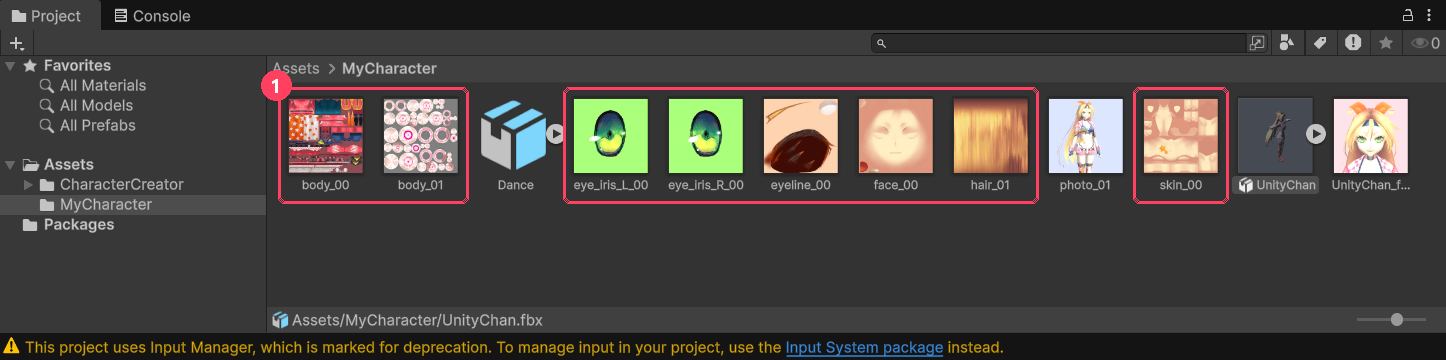
Extrahierte Texturbilder im Ordner
1 Erscheinen die Texturbilder im Ordner, hat es geklappt.
TippLässt sich Extract Textures... nicht anklicken, stecken keine Texturen in der FBX. Lege die Texturdateien dann einfach in denselben Ordner wie die FBX.
6/ 12

Das Ersteller-Fenster öffnen

Wähle im oberen Menü von Unity Idle Pixel Girls → Character Creator.
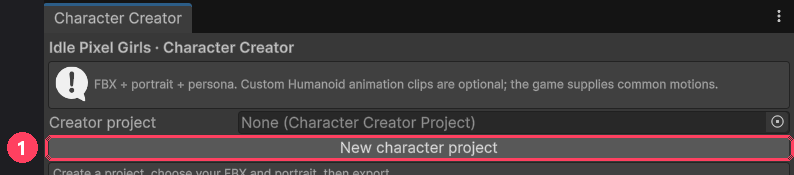
Das Fenster Character Creator beim ersten Öffnen
1 Klicke auf New character project. Speichere im Speicherfenster im Ordner MyCharacter unter einem beliebigen Namen (zum Beispiel MyMaid). Deine Arbeit wird in dieser Datei gespeichert.
7/ 12

Modell hinzufügen und Knochen einrichten

Das Feld Model FBX und der Knopf Prepare
1 Zieh die Charakter-FBX aus dem Project-Fenster in das Feld Model FBX / prefab → 2 klicke einmal auf Prepare selected FBX as Humanoid

Prüfen wir, ob es geklappt hat. Klicke auf die Charakter-FBX und sieh dir den Inspector an.
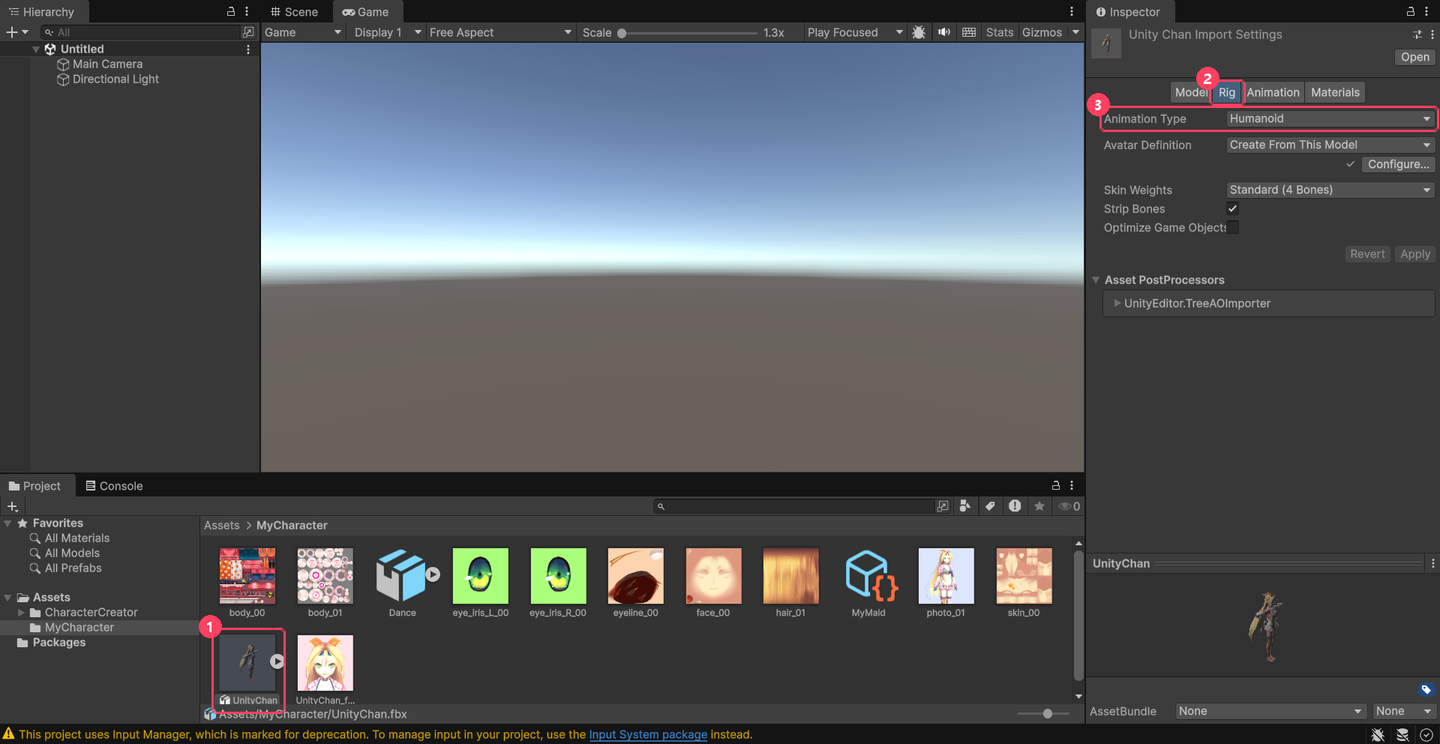
Tab Rig mit Animation Type Humanoid
1 Charakter-FBX anklicken → 2 Tab Rig → 3 steht Animation Type auf Humanoid und neben Configure... ein ✓, ist alles gut
TippSiehst du statt ✓ eine Warnung, klicke auf Configure... und verbinde die rot markierten Knochen selbst. Wenn das schwierig ist, sieh unter Wenn du nicht weiterkommst nach.
8/ 12

Charakter-Infos ausfüllen

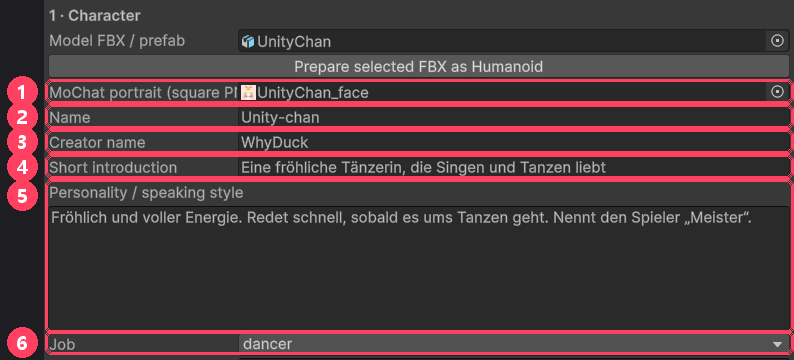
Felder für Gesicht, Name, Persönlichkeit und Job
1 MoChat portrait: Gesichts-PNG hineinziehen
2 Name: Name des Charakters
3 Creator name: dein Spitzname
4 Short introduction: eine Zeile Vorstellung
5 Personality / speaking style: Persönlichkeit und Sprechweise. So redet sie im Spiel.
6 Job: server (Bedienung) · barista · baker (Bäckerin) · chef (Köchin) · dancer (Tänzerin)
TippBeispiel für eine Persönlichkeit: „Schüchtern, aber kaum zu bremsen, sobald es um Kaffee geht. Spricht locker und hat Angst vor Katzen.“ Keine echten Chatverläufe oder persönlichen Daten eintragen. Height bitte zwischen 0,8 und 2,2 m halten.
9/ 12Optional

Bewegungen und eigenständige Nachrichten hinzufügen

Diesen Schritt kannst du überspringen. Leere Plätze nutzen die Standardbewegungen, und ohne Nachrichten chattet sie einfach.
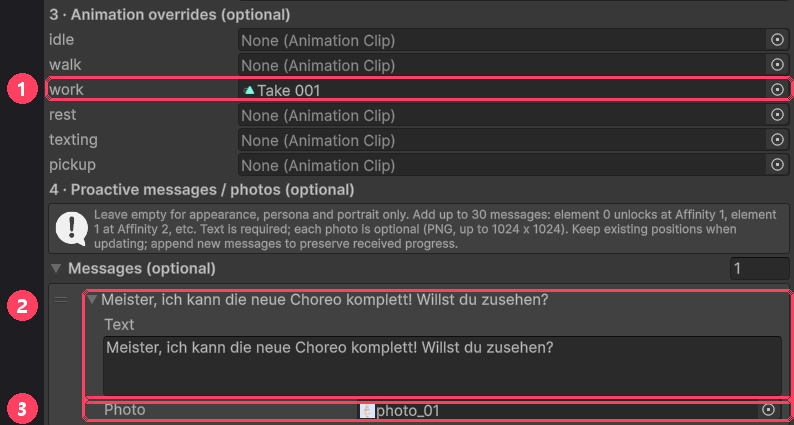
Bewegungsplätze und Nachrichtenliste
1 Bewegungs-FBX in die gewünschten Plätze ziehen (idle Stehen, walk Gehen, work Arbeiten, rest Pause, texting Handy, pickup Aufheben) · 2 unter Messages auf + klicken und eine Nachricht schreiben · 3 für ein Foto eine PNG ins Feld Photo legen
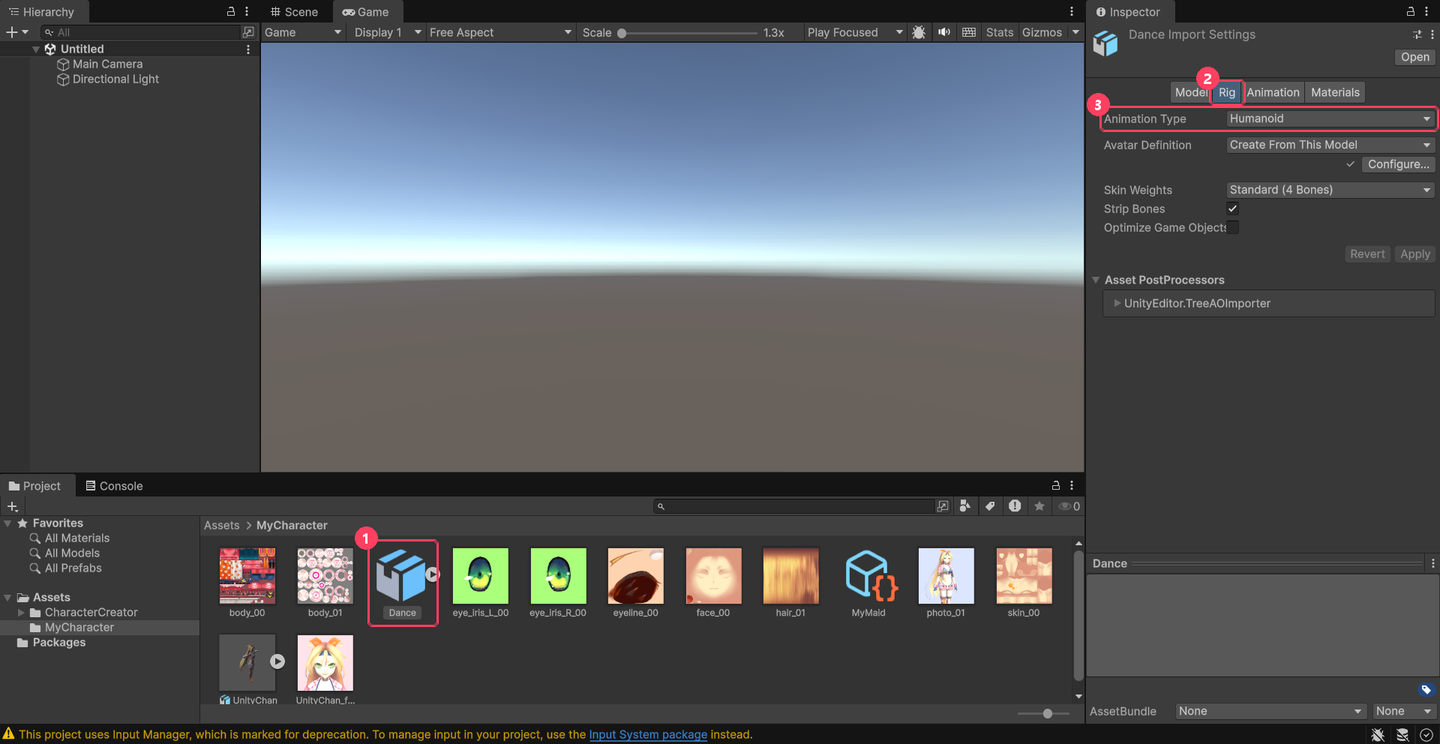
Rig einer Bewegungs-FBX auf Humanoid stellen
Auch Bewegungs-FBX müssen menschenähnlich sein. 1 Bewegungs-FBX anklicken → 2 Tab Rig → 3 Animation Type auf Humanoid stellen und unten Apply klicken
TippDie erste Nachricht wird bei Zuneigung 1 freigeschaltet, die zweite bei Zuneigung 2 und so weiter. Dein Text erscheint in allen Sprachen unverändert. Bei späteren Updates die Reihenfolge nicht ändern, sondern neue Nachrichten ans Ende hängen.
10/ 12

Vorschau

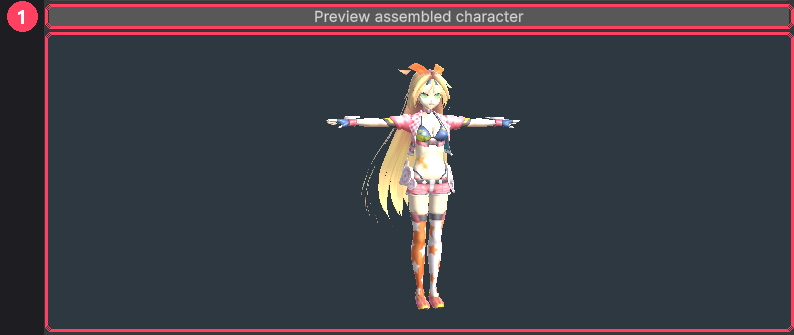
Der Vorschau-Knopf und der Charakter
1 Klicke auf Preview assembled character, dann erscheint der Charakter darunter. Prüfe, ob die Farben stimmen. Ist sie weiß, geh zurück zu Schritt 5. Im Spiel wird sie als Pixelgrafik dargestellt.
11/ 12

Prüfen und exportieren

Check character und die Meldung Validation passed
1 Check character → 2 erscheint unten Validation passed., ist alles in Ordnung. Erscheint eine andere Meldung, such sie unter Wenn du nicht weiterkommst.
Export character package und die Meldung Exported
1 Export character package → Ordner wählen → 2 erscheint Exported:, bist du fertig!
12/ 12

Im Spiel ansehen und in den Workshop hochladen
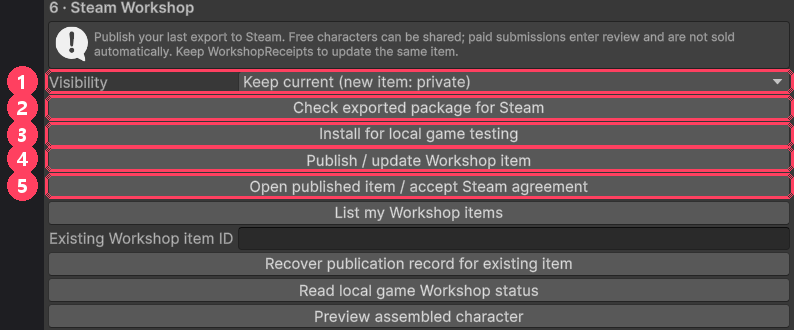
Steam-Workshop-Knöpfe
1 Visibility (Sichtbarkeit) · 2 Prüfung für Steam · 3 im eigenen Spiel testen · 4 in den Workshop hochladen · 5 hochgeladene Seite öffnen / Vereinbarung akzeptieren

Zuerst im eigenen Spiel testen

  1. Klicke auf 3 Install for local game testing.
  2. Starte das Spiel. Nach wenigen Sekunden erscheint dein Charakter in der Maid-Liste. Hast du sie bei laufendem Spiel geändert, starte das Spiel neu, um die Änderung zu sehen.

In den Steam Workshop hochladen

  1. Klicke angemeldet bei Steam auf 2 Check exported package for Steam. Es meldet, wenn das Gesichtsbild größer als 1 MB ist.
  2. Stelle beim ersten Hochladen 1 Visibility auf Private draft (nur für dich sichtbar).
  3. Klicke auf 4 Publish / update Workshop item.
  4. Wenn du die Vereinbarung akzeptieren musst, öffne die Seite mit 5 Open published item / accept Steam agreement, akzeptiere sie und klicke dann erneut auf 4.
  5. Passt alles, stelle Visibility auf Public und klicke noch einmal auf 4, um sie mit allen zu teilen.
WichtigLösche nicht den Ordner WorkshopReceipts, der im Kit-Ordner entsteht. Du brauchst ihn, um denselben Charakter später zu aktualisieren. Erhöhe dafür im Ersteller-Fenster die Zahl bei Revision um 1, exportiere neu und lade dann hoch.
?Hilfe

Wenn du nicht weiterkommst

Such unten die englische Meldung, die ganz unten im Ersteller-Fenster steht.

Wenn diese Meldung erscheintSo geht’s
The model needs a valid Humanoid rigWiederhole Schritt 7 und verbinde die roten Knochen unter Rig → Configure....
A skinned character mesh is requiredDer Körper ist nicht mit den Knochen verbunden. Füge mit der Mixamo-Methode aus „Das brauchst du“ Knochen hinzu.
Keep the character below 200,000 verticesDas Modell ist zu schwer. Verringere die Vertex-Anzahl in einem 3D-Programm.
Textures must be at most 4096 x 4096Verkleinere die Texturen auf höchstens 4096.
Choose a square portrait image, up to 1024 x 1024.Mach das Gesichtsbild quadratisch und höchstens 1024 groß.
Height must be 0.8-2.2 m.Setze das Feld Height auf einen Wert zwischen 0,8 und 2,2.
Use a model without scripts, colliders or other componentsEntferne Skripte und Collider aus dem Modell.
Animation must be HumanoidStelle den Rig dieser Bewegungs-FBX auf Humanoid und klicke auf Apply (Schritt 9).
Head accessory must be a static mesh prefab.Kopfaccessoires müssen feste Modelle ohne Knochen sein.
Every proactive message requires textLösche die leere Nachricht (−) oder schreib einen Text.
Choose an empty export folder.Diese Revision wurde schon exportiert. Erhöhe Revision um 1 und exportiere neu.
(keine Meldung) Mein Charakter ist weißMach Schritt 5, Texturen extrahieren.
Steam app/account is not ready.Steam ist offline. Wenn sich dasselbe Steam-Konto auf einem anderen PC oder in einem anderen Programm anmeldet, wird diese Verbindung getrennt. Beende Steam vollständig, starte es neu, melde dich an und klicke dann erneut auf Publish / update Workshop item. Passiert das beim ersten Hochladen, wurde nichts hochgeladen – du kannst es einfach noch einmal versuchen.
TippDurchsichtige Haare, Gesichtsausdrücke und wehende Haare sehen im Spiel vielleicht noch nicht genauso aus. Lade Modelle, Bilder und Bewegungen anderer nur hoch, wenn du sie nutzen darfst.