Idle Pixel Maids Руководство автора
0.5.1Набор для создания персонажей Idle Pixel Maids

Создайте своего персонажа

Приведите в кафе персонажа, которого сделали сами, и посмотрите, как она работает. Когда она будет готова, поделитесь ею бесплатно с другими игроками в Мастерской Steam. Просто следуйте картинкам, шаг за шагом.

Читать руководство
Только Windows · Один ZIP-файл (35 МБ) · Бесплатно
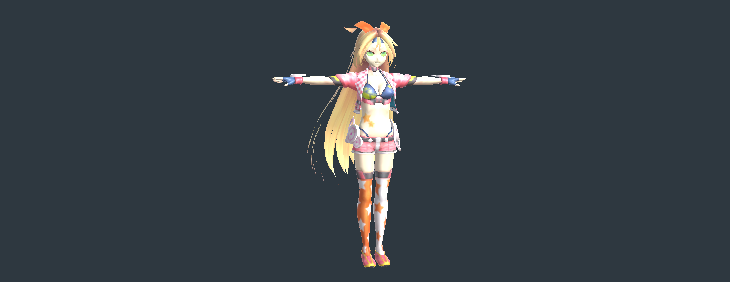
Персонаж в предпросмотре набора автора
Подготовка

Приготовьте 3D-модель персонажа (FBX) и картинку лица.

Создание

Откройте набор в Unity и заполните поля.

Публикация

Проверьте в своей игре и загрузите в Мастерскую.

0Перед началом

Что понадобится

Нужны только эти файлы и немного текста. Одних обязательных пунктов уже хватит, чтобы сделать персонажа, остальное можно добавить позже.

Что нужно обязательно
Обязательно

3D-модель персонажа

Один файл .fbx
Человекоподобная модель с костями головы, рук и ног. Не больше 200 000 вершин
Обязательно

Текстуры модели

.png или .jpg (могут быть внутри FBX)
Не больше 4096 пикселей по стороне
Обязательно

Картинка лица

Один .png
Квадратная, до 1024×1024. Для Мастерской — не больше 1 МБ
Обязательно

Имя · характер · профессия

Текст
Имя 1–64 символа, имя автора 1–80, характер и манера речи 1–12 000
Желательно (можно добавить позже)
Необязательно

Движения

.fbx с анимацией
Шесть ячеек: ходьба, работа и другие. Пустые ячейки используют стандартные движения игры
Необязательно

Инициативные сообщения и фото

Текст + .png
До 30. Каждое фото до 1024×1024 и 4 МБ
Необязательно

Украшение на голову

Одна 3D-модель
Неподвижная модель без костей (бант, шляпа…)
СоветНет FBX? Его можно сделать в 3D-программе, например в Blender. Если у модели нет костей, загрузите её в Mixamo (бесплатный аккаунт Adobe) через Upload Character, поставьте кружки на подбородок, запястья, локти, колени и пах и выберите Download → Format: FBX, With Skin.

В этом руководстве для примера возьмём Юнити-тян (Unity-chan). Используйте модель, которую вы сделали сами или имеете право использовать.

1/ 12

Установите Unity

Unity нужен только для создания персонажей. Игрокам, которые пользуются готовыми персонажами, он не нужен.

  1. Скачайте, установите и запустите Unity Hub.
  2. Войдите в аккаунт Unity. Если его нет, его можно создать бесплатно. Выберите лицензию Personal.
  3. Нажмите кнопку Установить Unity 6000.3.12f1 ниже. Unity Hub откроет экран установки. Дополнительные модули не нужны. Нажмите Install и дождитесь окончания.
ВажноВерсия должна быть ровно 6000.3.12f1. Персонажей, сделанных в другой версии, игра не примет. Если кнопка ② не работает, найдите 6000.3.12f1 в архиве загрузок Unity и нажмите Install with Unity Hub.
2/ 12

Скачайте и откройте набор

  1. Нажмите кнопку Скачать набор автора вверху страницы.
  2. Щёлкните ZIP правой кнопкой мыши и выберите Извлечь все…. Лучше распаковать в место с коротким путём, например на Рабочий стол.
  3. В распакованной папке дважды щёлкните OpenCreator.bat. Если появится окно защиты Windows, нажмите Подробнее → Выполнить в любом случае.
  4. Первый запуск может занять несколько минут. Если вы видите такой экран, всё получилось.
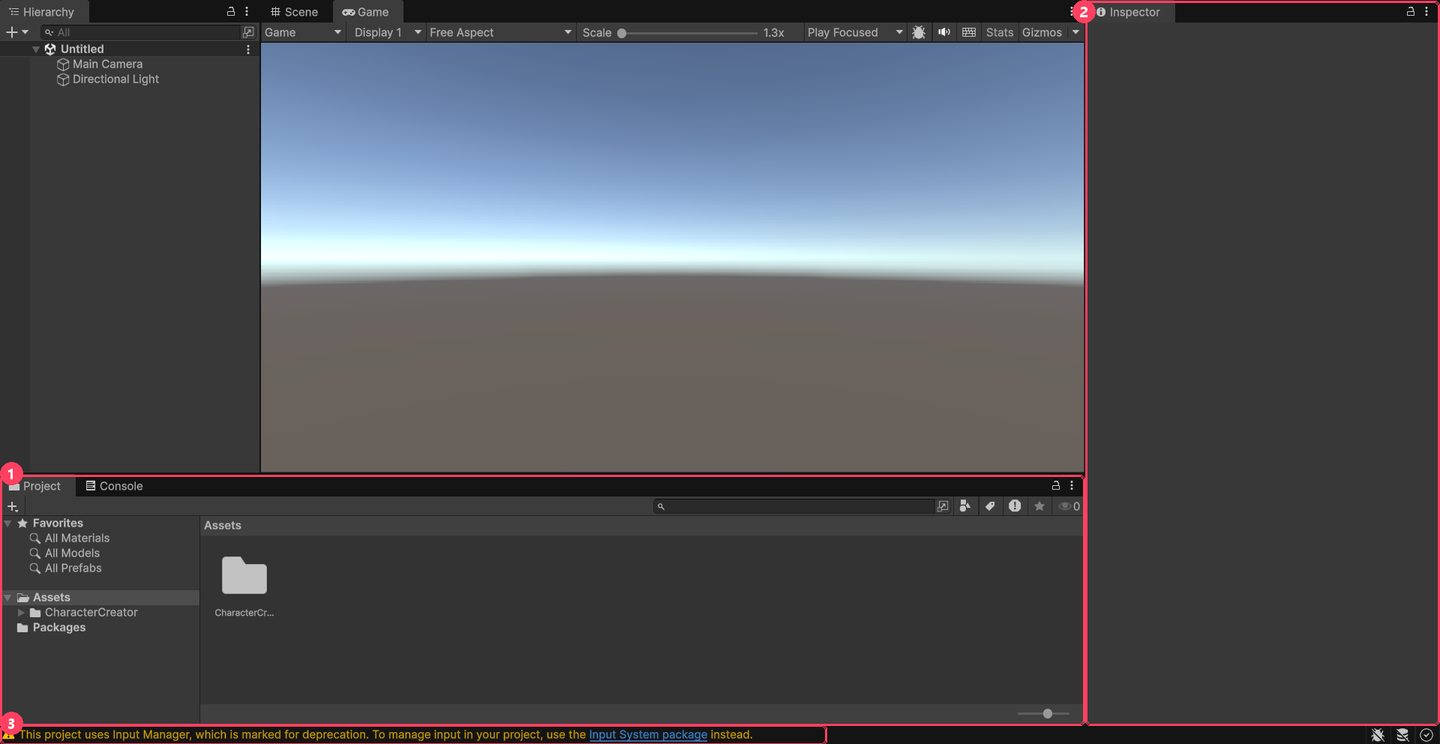
Unity сразу после открытия набора
1 Окно Project: здесь добавляют и выбирают файлы · 2 Окно Inspector: настройки выбранного файла · 3 Жёлтую строку с предупреждением можно не замечать.
СоветЕсли появилось «Unity 6000.3.12f1 was not found», шаг 1 не завершён. Проверьте, что 6000.3.12f1 есть в разделе Installs в Unity Hub.
3/ 12

Создайте папку для персонажа

Щёлкните правой кнопкой мыши по Assets слева в окне Project, выберите Create → Folder и переименуйте папку в MyCharacter.
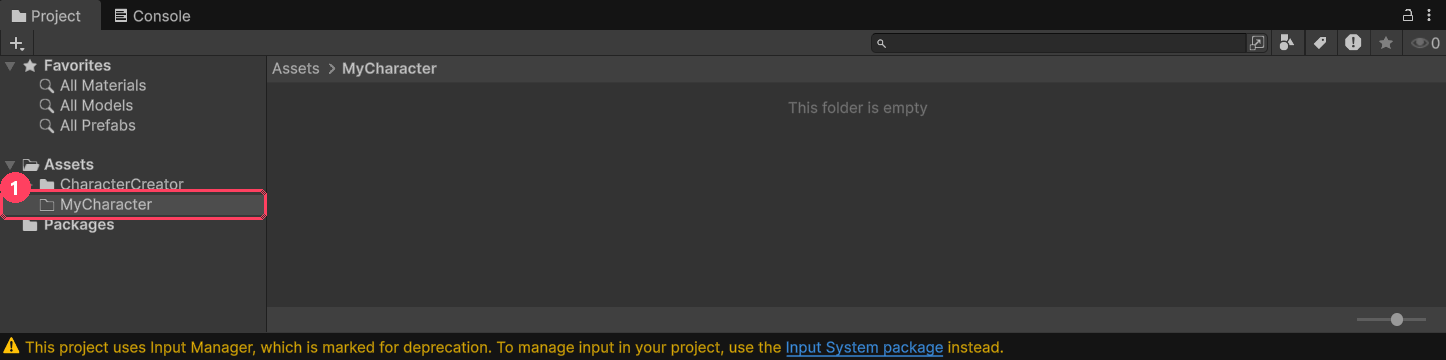
Окно Project с новой папкой MyCharacter
1 Появилась папка MyCharacter. Справа пока пусто.
4/ 12

Добавьте файлы

Перетащите файлы из Проводника Windows в папку MyCharacter (на пустое место справа). Добавьте FBX персонажа и PNG лица, а также текстуры, FBX движений и фото для сообщений, если они есть.
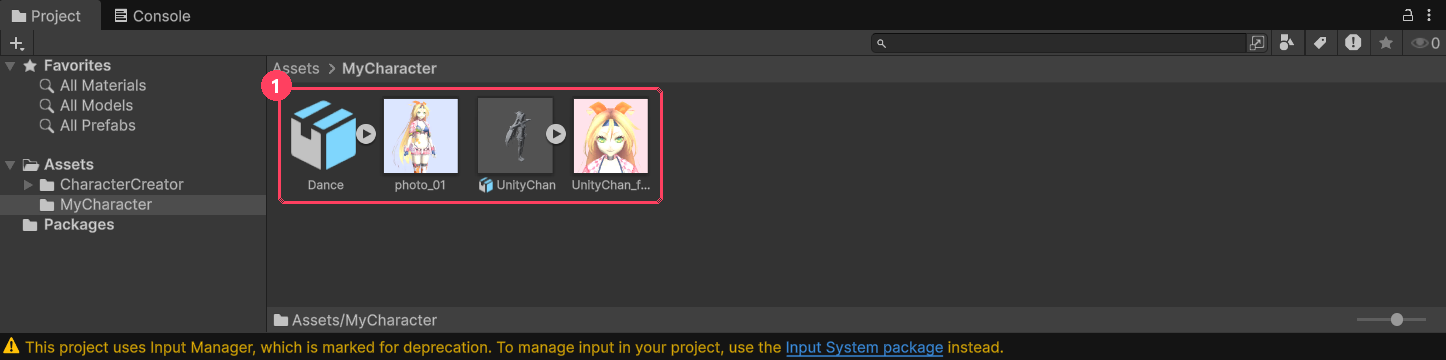
Четыре файла в папке MyCharacter
1 Пример: фото для сообщения photo_01, персонаж UnityChan (FBX), лицо UnityChan_face, танцевальное движение Dance (FBX)
5/ 12

Извлеките текстуры

Если текстуры спрятаны внутри FBX (у FBX из Mixamo обычно так и есть), этот шаг обязателен. Если его пропустить, персонаж в игре будет белым.
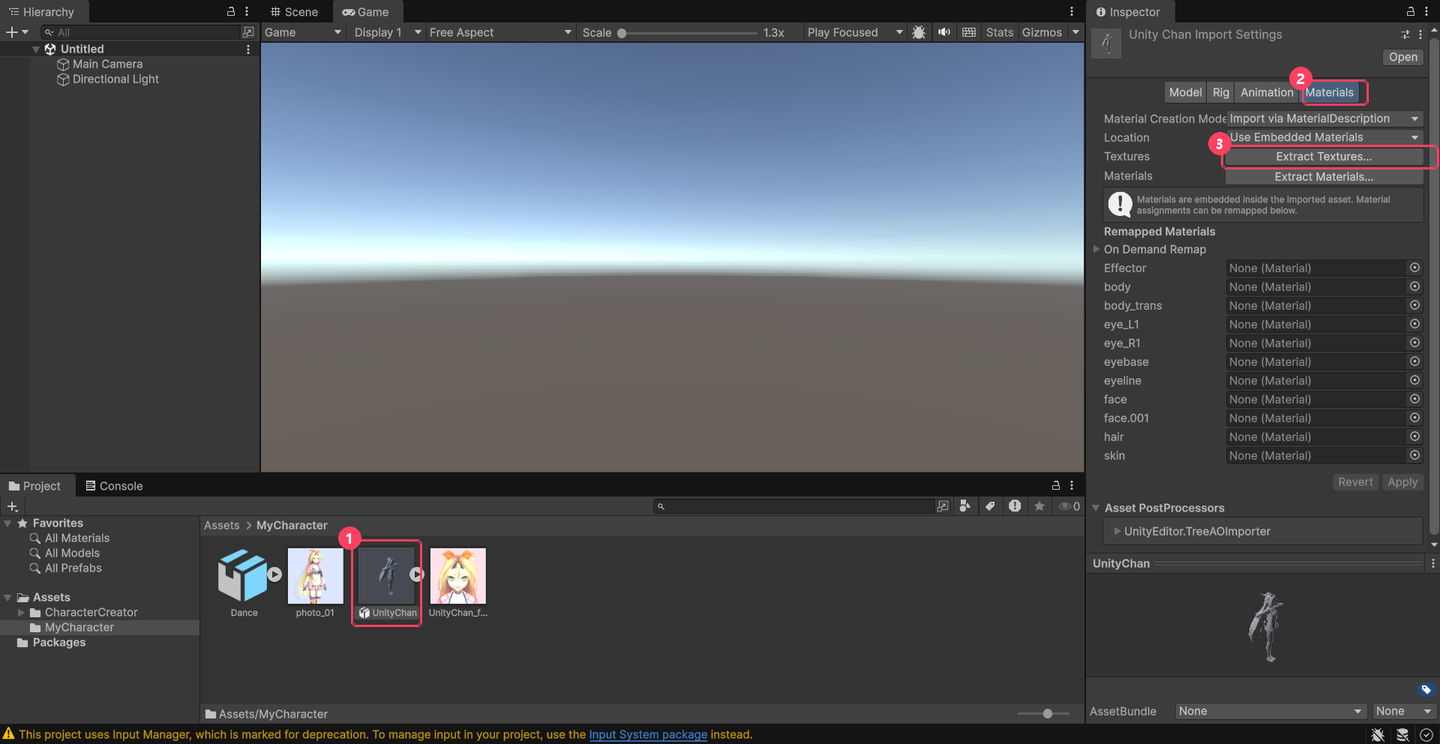
Кнопка Extract Textures на вкладке Materials
1 Один раз щёлкните FBX персонажа → 2 вкладка Materials в Inspector → 3 нажмите Extract Textures... → в окне выбора оставьте папку MyCharacter и нажмите Выбор папки
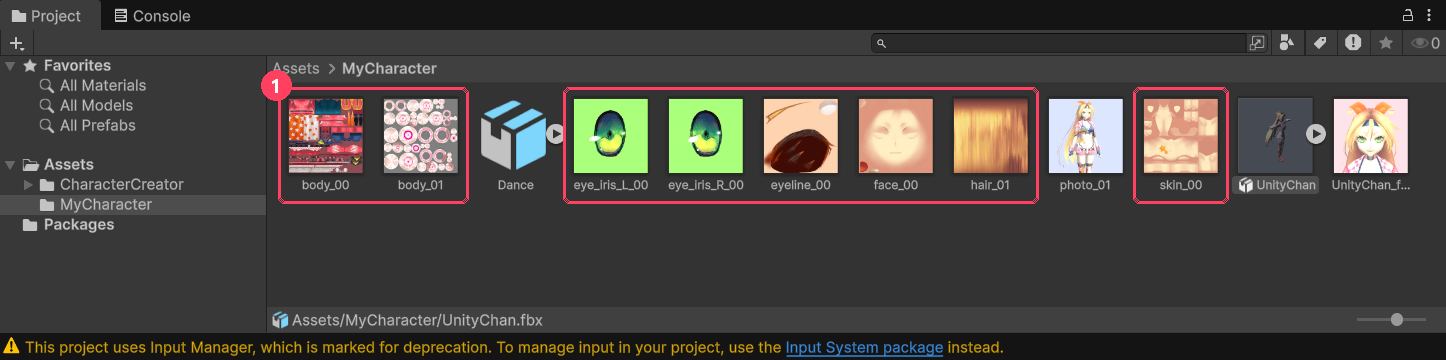
Извлечённые текстуры в папке
1 Если картинки текстур появились в папке, всё получилось.
СоветЕсли Extract Textures... не нажимается, в FBX нет текстур. Тогда просто положите файлы текстур в ту же папку, что и FBX.
6/ 12

Откройте окно создания

В верхнем меню Unity выберите Idle Pixel Girls → Character Creator.
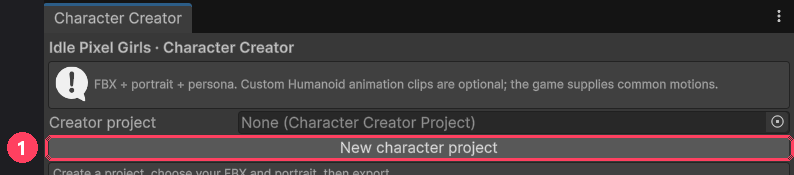
Окно Character Creator при первом открытии
1 Нажмите New character project. Когда откроется окно сохранения, сохраните файл в папке MyCharacter под любым именем (например, MyMaid). Вся работа хранится в этом файле.
7/ 12

Добавьте модель и настройте кости

Поле Model FBX и кнопка Prepare
1 Перетащите FBX персонажа из окна Project в поле Model FBX / prefab → 2 один раз нажмите Prepare selected FBX as Humanoid

Проверим, что всё получилось. Щёлкните FBX персонажа и посмотрите на Inspector.
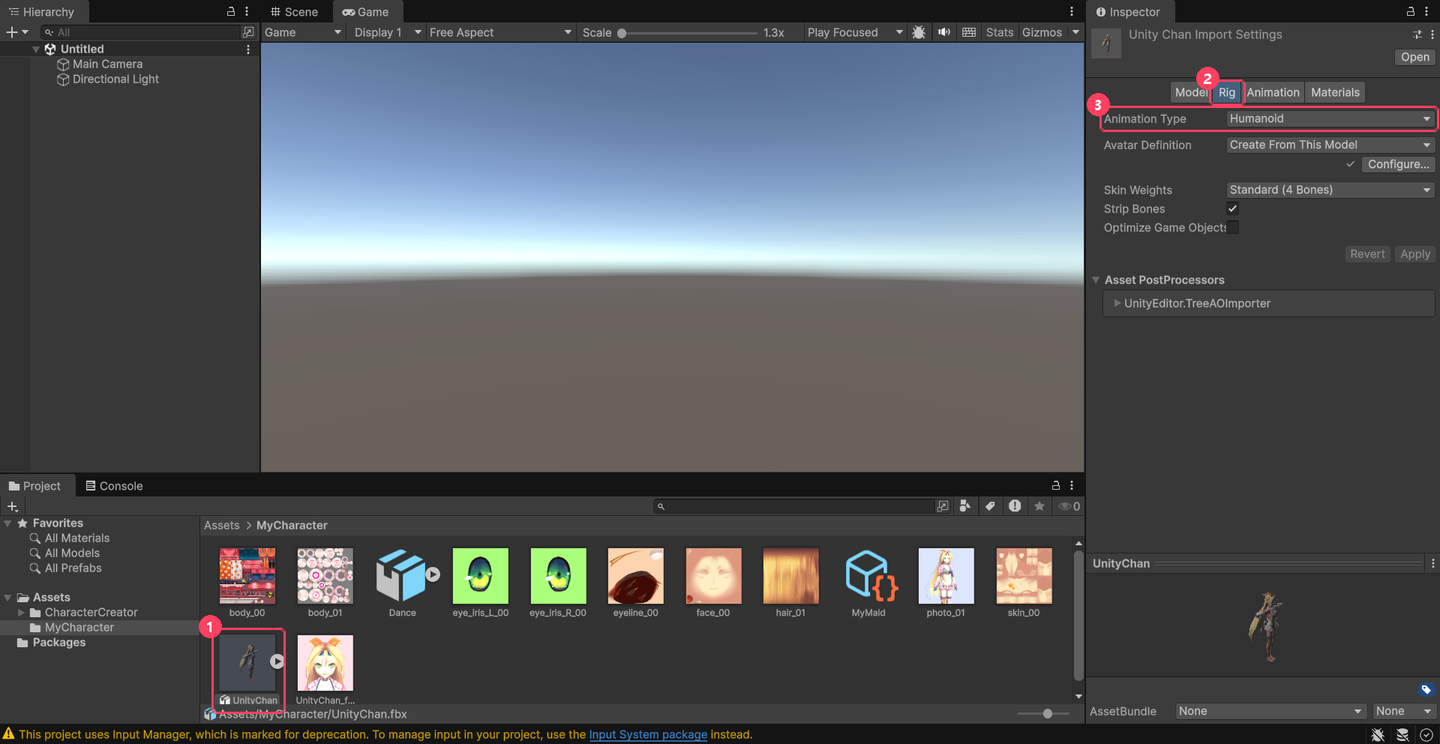
Вкладка Rig, Animation Type — Humanoid
1 Щёлкните FBX персонажа → 2 вкладка Rig → 3 если Animation Type — Humanoid, а рядом с Configure... стоит ✓, всё готово
СоветЕсли вместо ✓ появилось предупреждение, нажмите Configure... и соедините кости, отмеченные красным, вручную. Если это сложно, загляните в раздел Если что-то не получается.
8/ 12

Заполните данные персонажа

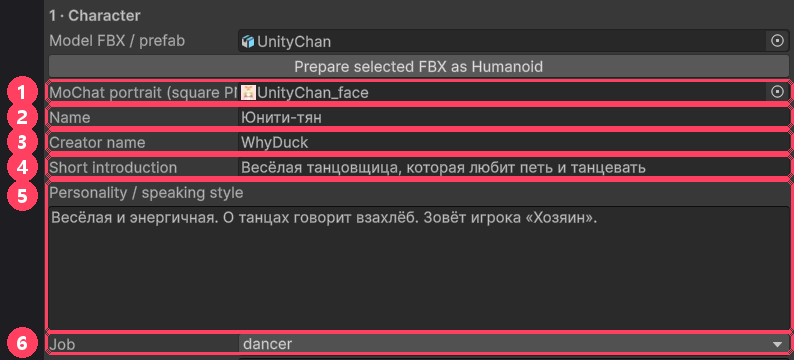
Поля лица, имени, характера и профессии
1 MoChat portrait: перетащите PNG лица
2 Name: имя персонажа
3 Creator name: ваш ник
4 Short introduction: представление в одну строку
5 Personality / speaking style: характер и манера речи. В игре она будет говорить именно так.
6 Job: server (официантка) · barista (бариста) · baker (пекарь) · chef (повар) · dancer (танцовщица)
СоветПример характера: «Стеснительная, но стоит заговорить о кофе — не остановить. Говорит на „ты“ и боится кошек.» Не добавляйте настоящие переписки и личные данные. Height держите в пределах 0,8–2,2 м.
9/ 12Необязательно

Добавьте движения и инициативные сообщения

Этот шаг можно пропустить. Пустые ячейки используют стандартные движения игры, а без сообщений она просто общается в чате.
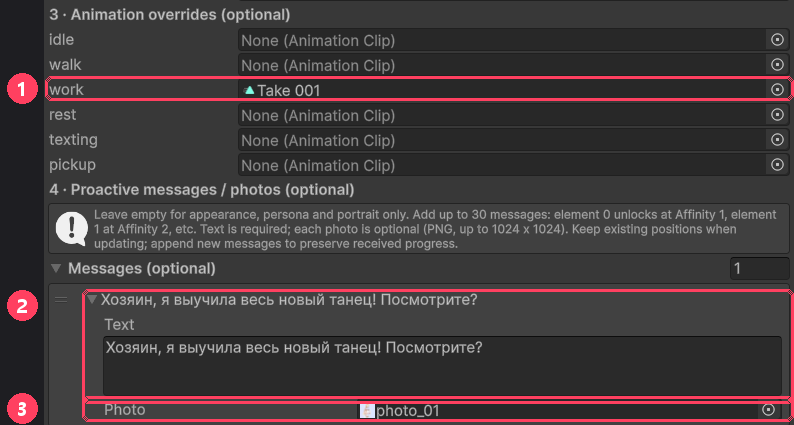
Ячейки движений и список сообщений
1 Перетащите FBX движений в нужные ячейки (idle — стоит, walk — идёт, work — работает, rest — отдыхает, texting — с телефоном, pickup — поднимает предметы) · 2 нажмите + в разделе Messages и напишите сообщение · 3 чтобы прикрепить фото, положите PNG в поле Photo
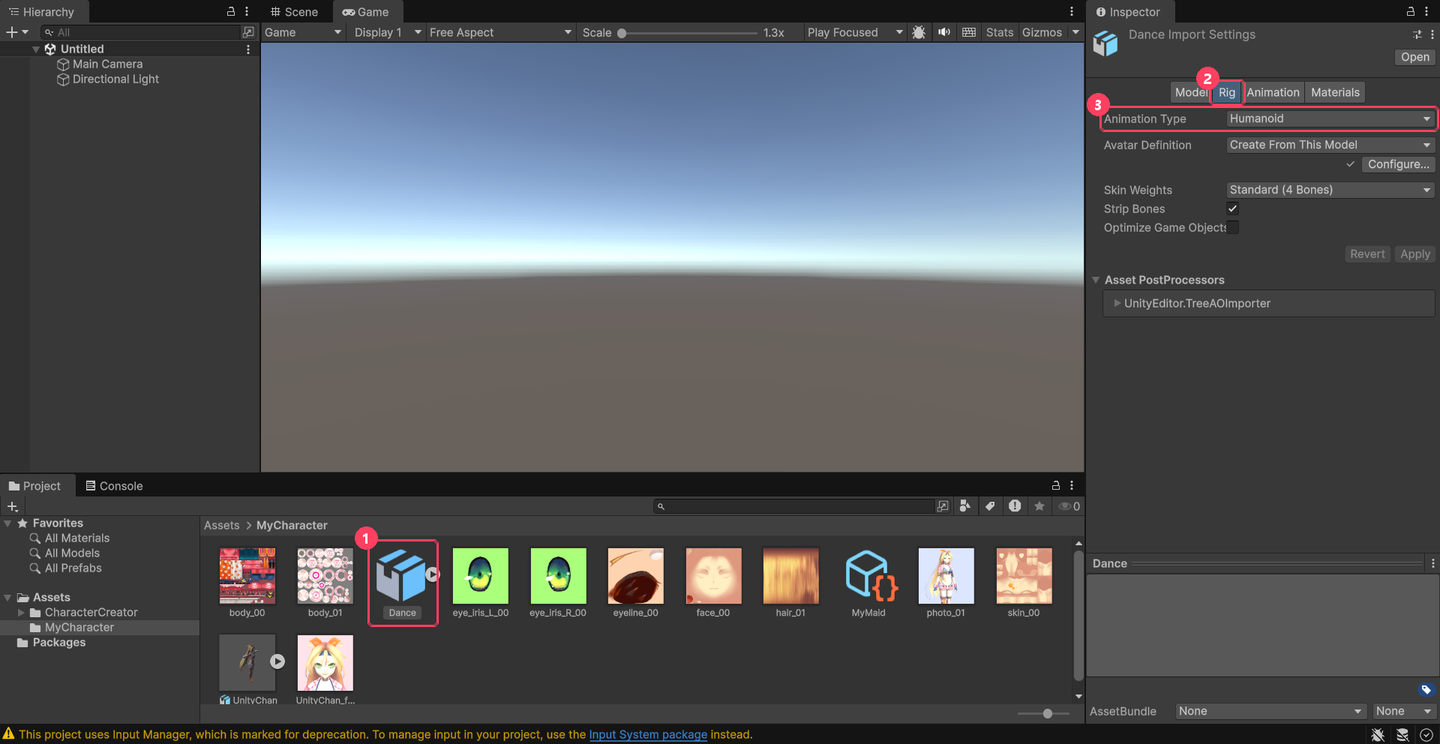
Rig у FBX движения — Humanoid
FBX движений тоже должны быть человекоподобными. 1 Щёлкните FBX движения → 2 вкладка Rig → 3 выберите Animation Type Humanoid и нажмите Apply внизу
СоветПервое сообщение открывается при привязанности 1, второе — при привязанности 2 и так далее. Ваш текст показывается как есть на всех языках. При обновлении не меняйте порядок: новые сообщения добавляйте в конец.
10/ 12

Предпросмотр

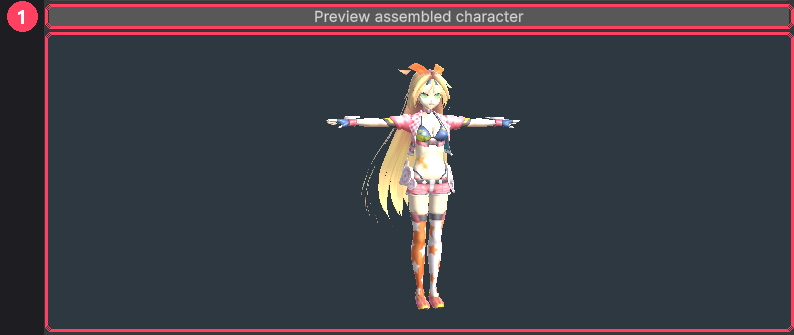
Кнопка предпросмотра и персонаж
1 Нажмите Preview assembled character, и ниже появится персонаж. Проверьте, что цвета правильные. Если персонаж белый, вернитесь к шагу 5. В игре он будет показан в пиксельном стиле.
11/ 12

Проверьте и экспортируйте

Check character и сообщение Validation passed
1 Check character → 2 если внизу появилось Validation passed., проверка пройдена. Если появилось другое сообщение, найдите его в разделе Если что-то не получается.
Export character package и сообщение Exported
1 Export character package → выберите папку → 2 когда появится Exported:, всё готово!
12/ 12

Посмотрите в игре и загрузите в Мастерскую
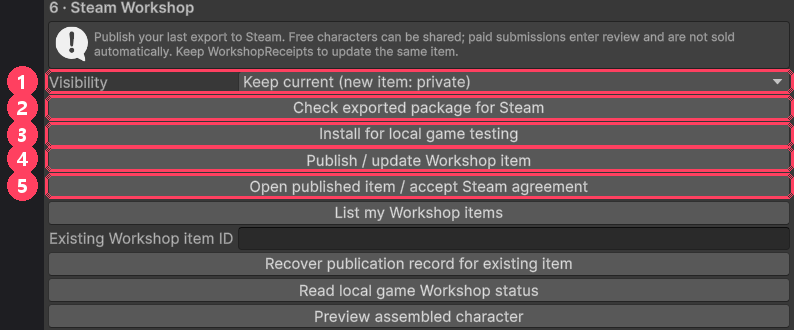
Кнопки Мастерской Steam
1 Visibility (видимость) · 2 проверка для Steam · 3 попробовать в своей игре · 4 загрузить в Мастерскую · 5 открыть страницу / принять соглашение

Сначала проверьте в своей игре

  1. Нажмите 3 Install for local game testing.
  2. Запустите игру: через несколько секунд ваш персонаж появится в списке горничных. Если вы меняли персонажа при запущенной игре, перезапустите её, чтобы увидеть изменения.

Загрузите в Мастерскую Steam

  1. Войдя в Steam, нажмите 2 Check exported package for Steam. Он предупредит, если картинка лица больше 1 МБ.
  2. Для первой загрузки выберите в 1 Visibility Private draft (видно только вам).
  3. Нажмите 4 Publish / update Workshop item.
  4. Если нужно принять соглашение, откройте страницу через 5 Open published item / accept Steam agreement, примите его и снова нажмите 4.
  5. Если всё в порядке, смените Visibility на Public и ещё раз нажмите 4 — персонаж станет доступен всем.
ВажноНе удаляйте папку WorkshopReceipts, которая появится в папке набора. Она нужна, чтобы потом обновлять того же персонажа. Для обновления увеличьте число Revision в окне создания на 1, экспортируйте заново и загрузите.
?Помощь

Если что-то не получается

Найдите ниже английское сообщение, которое появилось внизу окна создания.

Если появилось это сообщениеЧто делать
The model needs a valid Humanoid rigПовторите шаг 7 и соедините красные кости в Rig → Configure....
A skinned character mesh is requiredТело не привязано к костям. Добавьте кости способом через Mixamo из раздела «Что понадобится».
Keep the character below 200,000 verticesМодель слишком тяжёлая. Уменьшите число вершин в 3D-программе.
Textures must be at most 4096 x 4096Уменьшите текстуры до 4096 или меньше.
Choose a square portrait image, up to 1024 x 1024.Сделайте картинку лица квадратной, не больше 1024.
Height must be 0.8-2.2 m.Укажите в поле Height значение от 0,8 до 2,2.
Use a model without scripts, colliders or other componentsУберите из модели скрипты и коллайдеры.
Animation must be HumanoidВыберите для Rig этого FBX движения Humanoid и нажмите Apply (шаг 9).
Head accessory must be a static mesh prefab.Украшение на голову должно быть неподвижной моделью без костей.
Every proactive message requires textУдалите пустое сообщение (−) или напишите текст.
Choose an empty export folder.Эта Revision уже экспортирована. Увеличьте Revision на 1 и экспортируйте снова.
(нет сообщения) Персонаж белыйВыполните шаг 5 «Извлеките текстуры».
Steam app/account is not ready.Steam не в сети. Если войти в тот же аккаунт Steam на другом ПК или в другой программе, это подключение разрывается. Полностью закройте Steam, запустите его снова и войдите, затем ещё раз нажмите Publish / update Workshop item. Если ошибка случилась при первой загрузке, ничего не загрузилось — можно спокойно повторить.
СоветПрозрачные волосы, смена выражений лица и развевающиеся волосы пока могут выглядеть в игре иначе. Загружайте чужие модели, картинки и движения, только если у вас есть право их использовать.