Idle Pixel Maids Guide du créateur
0.5.1Kit de création de personnage Idle Pixel Maids

Créez votre propre personnage

Invitez au café un personnage que vous avez créé et regardez-la travailler. Une fois prête, partagez-la gratuitement avec les autres joueurs sur le Workshop Steam. Il suffit de suivre les images, une étape à la fois.

Lire le guide
Windows uniquement · Un fichier ZIP (35 Mo) · Gratuit
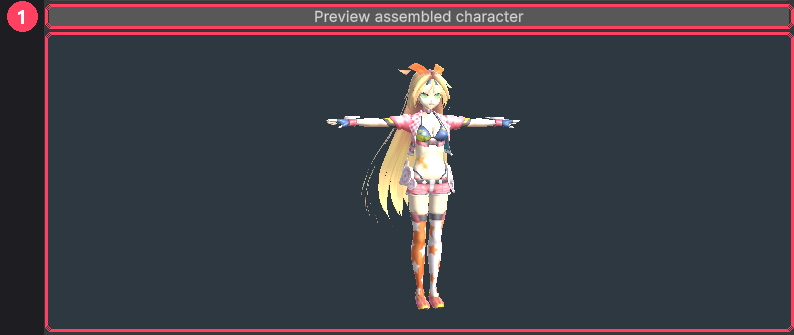
Un personnage prévisualisé dans le kit de création
Préparer

Préparez un modèle 3D de personnage (FBX) et une image du visage.

Créer

Ouvrez le kit dans Unity et remplissez les champs.

Partager

Testez-la dans votre jeu, puis publiez-la sur le Workshop.

0Avant de commencer

Ce qu’il vous faut

Ces fichiers et un peu de texte suffisent. Les éléments obligatoires permettent déjà de créer un personnage ; le reste peut être ajouté plus tard.

Ce qu’il vous faut
Obligatoire

Modèle 3D du personnage

Un fichier .fbx
Un modèle humanoïde avec des os pour la tête, les bras et les jambes. 200 000 sommets maximum
Obligatoire

Textures du modèle

.png ou .jpg (elles peuvent être dans le FBX)
4096 pixels maximum par côté
Obligatoire

Image du visage

Un .png
Carrée, 1024×1024 maximum. 1 Mo maximum pour le Workshop
Obligatoire

Nom · personnalité · métier

Texte
Nom 1 à 64 caractères, nom du créateur 1 à 80, personnalité et façon de parler 1 à 12 000
En bonus (vous pourrez les ajouter plus tard)
Facultatif

Animations

.fbx d’animation
Six emplacements (marcher, travailler…). Les emplacements vides utilisent les animations par défaut du jeu
Facultatif

Messages spontanés et photos

Texte + .png
30 maximum. Chaque photo 1024×1024 et 4 Mo maximum
Facultatif

Accessoire de tête

Un modèle 3D
Un modèle fixe sans os (ruban, chapeau…)
AstucePas encore de FBX ? Vous pouvez en créer un avec un logiciel 3D comme Blender. Si votre modèle n’a pas d’os, importez-le sur Mixamo (compte Adobe gratuit) avec Upload Character, placez les cercles sur le menton, les poignets, les coudes, les genoux et l’entrejambe, puis choisissez Download → Format: FBX, With Skin.

Dans ce guide, nous prendrons Unity-chan comme exemple. Utilisez un modèle que vous avez créé ou que vous avez le droit d’utiliser.

1/ 12

Installer Unity

Unity n’est nécessaire que pour créer des personnages. Les joueurs qui utilisent des personnages terminés n’en ont pas besoin.

  1. Téléchargez, installez et lancez Unity Hub.
  2. Connectez-vous avec un compte Unity. Si vous n’en avez pas, vous pouvez en créer un gratuitement. Choisissez la licence Personal.
  3. Cliquez sur le bouton Installer Unity 6000.3.12f1 ci-dessous. Unity Hub ouvre l’écran d’installation. Aucun module supplémentaire n’est nécessaire. Cliquez sur Install et attendez la fin.
ImportantLa version doit être exactement 6000.3.12f1. Le jeu refuse les personnages créés avec une autre version. Si le bouton ② ne fonctionne pas, trouvez 6000.3.12f1 dans les archives de téléchargement Unity et cliquez sur Install with Unity Hub.
2/ 12

Télécharger et ouvrir le kit

  1. Cliquez sur le bouton Télécharger le kit de création en haut de la page.
  2. Faites un clic droit sur le ZIP et choisissez Extraire tout…. Un emplacement court, comme le Bureau, est préférable.
  3. Dans le dossier extrait, double-cliquez sur OpenCreator.bat. Si une fenêtre de protection Windows apparaît, cliquez sur Informations complémentaires → Exécuter quand même.
  4. Le premier lancement peut prendre quelques minutes. Si vous voyez un écran comme celui-ci, c’est réussi.
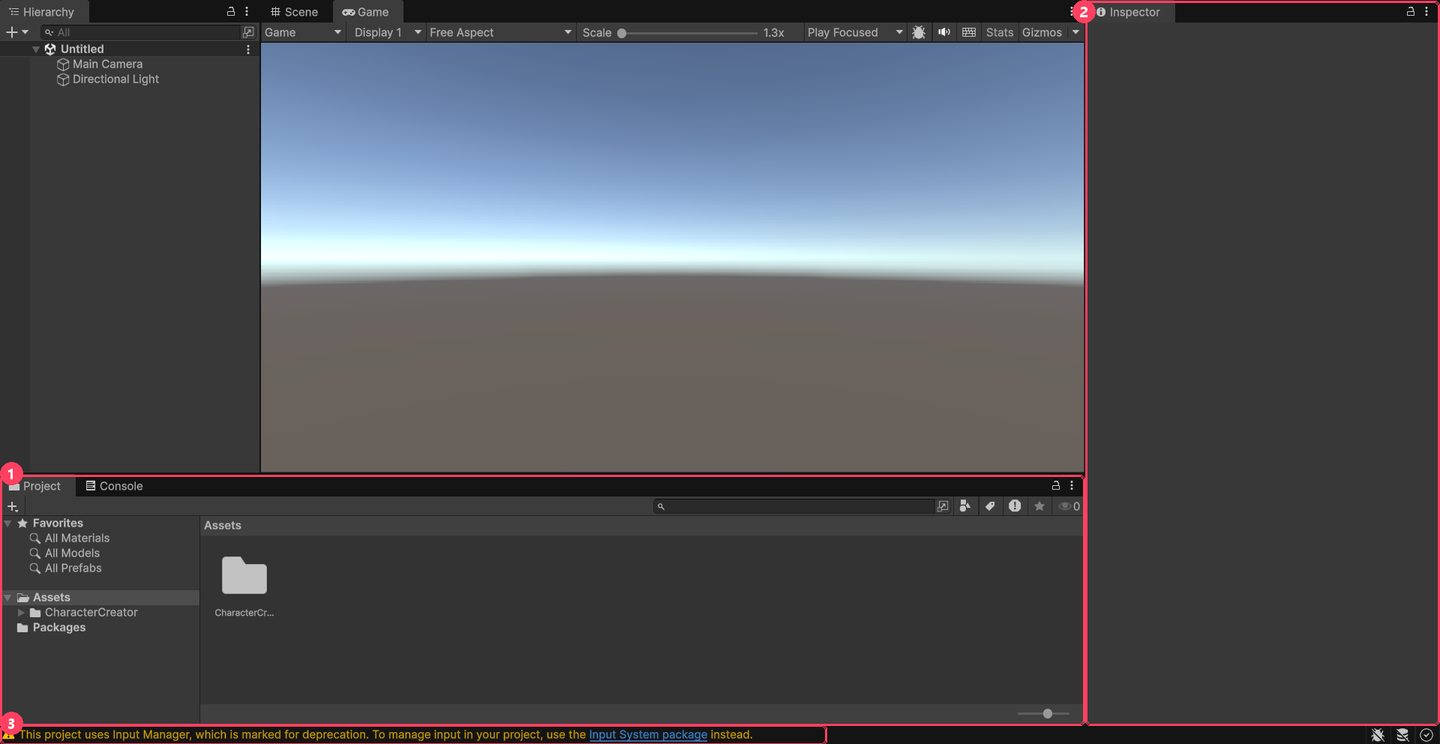
Unity juste après l’ouverture du kit
1 Fenêtre Project : pour ajouter et choisir des fichiers · 2 Fenêtre Inspector : affiche les réglages du fichier sélectionné · 3 Vous pouvez ignorer la ligne d’avertissement jaune.
AstuceSi « Unity 6000.3.12f1 was not found » s’affiche, l’étape 1 n’est pas terminée. Vérifiez que 6000.3.12f1 apparaît dans Installs dans Unity Hub.
3/ 12

Créer un dossier pour votre personnage

Faites un clic droit sur Assets à gauche de la fenêtre Project, choisissez Create → Folder et renommez-le MyCharacter.
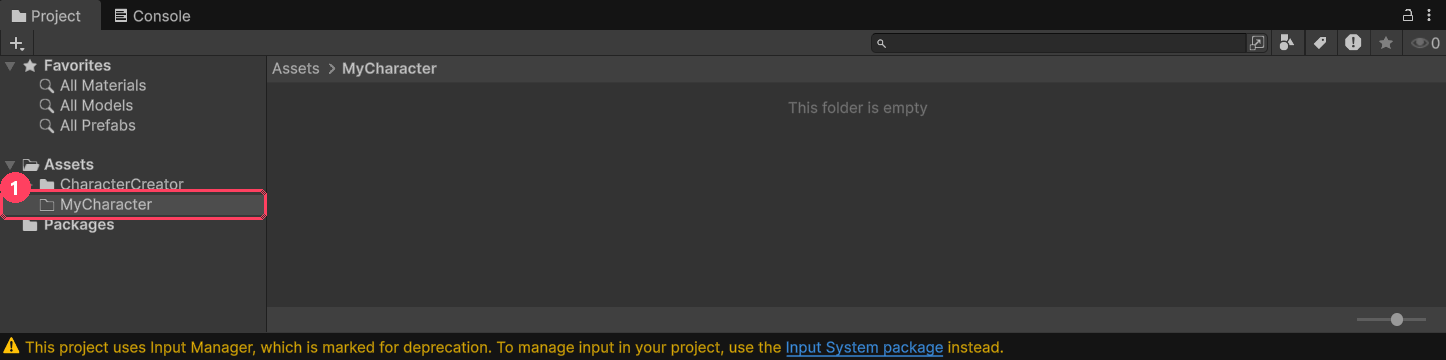
Fenêtre Project avec le nouveau dossier MyCharacter
1 Le dossier MyCharacter apparaît. La partie droite est encore vide.
4/ 12

Ajouter vos fichiers

Faites glisser vos fichiers depuis l’Explorateur de fichiers Windows dans le dossier MyCharacter (la zone vide à droite). Ajoutez le FBX du personnage et le PNG du visage, ainsi que les textures, les FBX d’animation et les photos de messages si vous en avez.
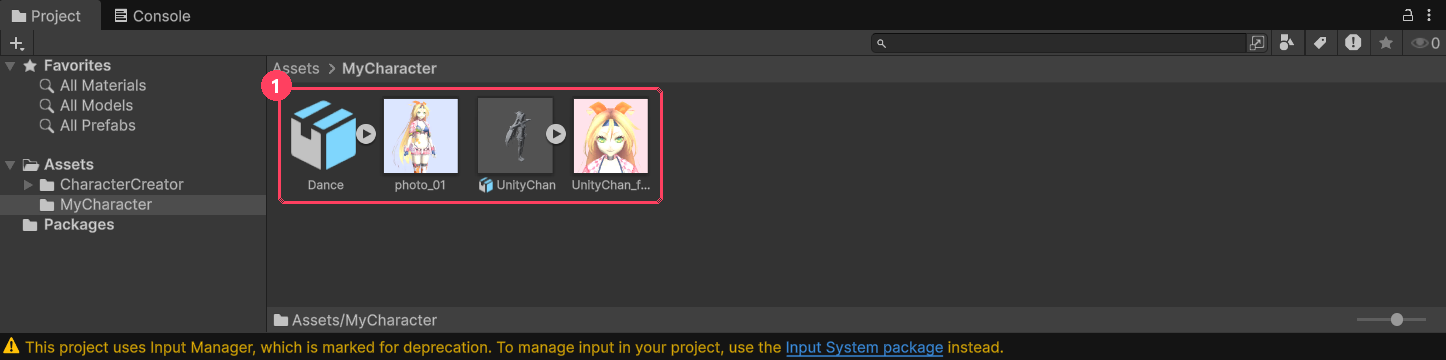
Quatre fichiers dans le dossier MyCharacter
1 Exemple : photo de message photo_01, personnage UnityChan (FBX), visage UnityChan_face, animation de danse Dance (FBX)
5/ 12

Extraire les textures

Si les textures sont intégrées au FBX (c’est généralement le cas des FBX de Mixamo), cette étape est obligatoire. Sinon, votre personnage apparaîtra tout blanc dans le jeu.
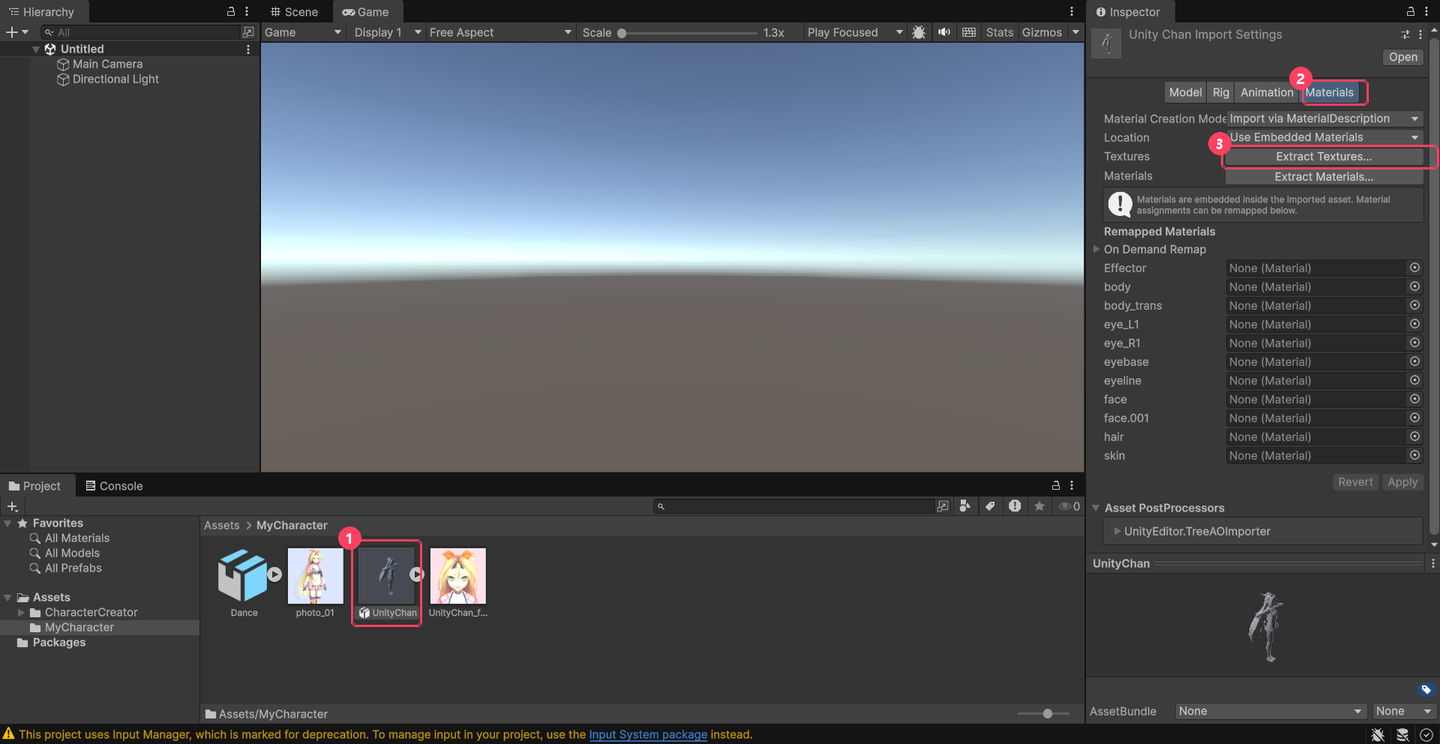
Le bouton Extract Textures de l’onglet Materials
1 Cliquez une fois sur le FBX du personnage → 2 onglet Materials de l’Inspector → 3 cliquez sur Extract Textures... → dans la fenêtre de choix, gardez le dossier MyCharacter et cliquez sur Sélectionner un dossier
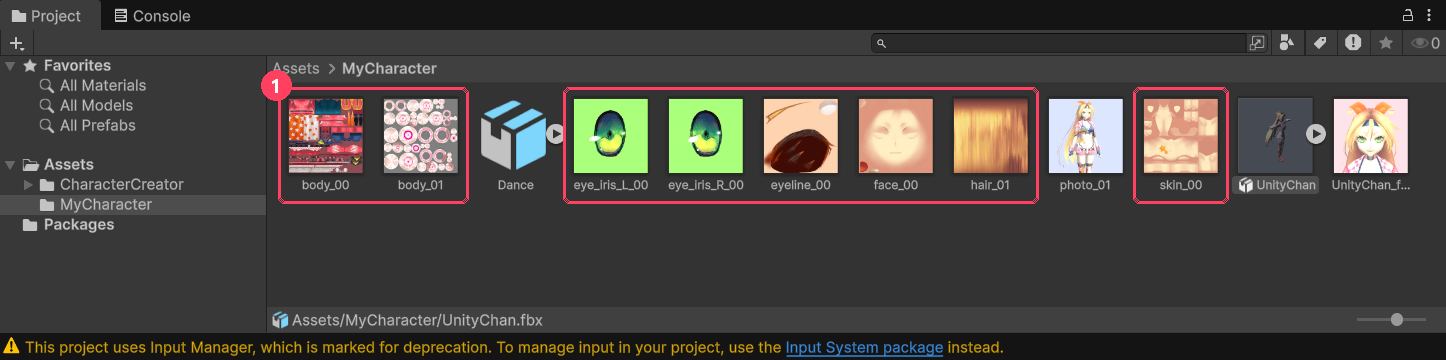
Les textures extraites dans le dossier
1 Si les images de texture apparaissent dans le dossier, c’est réussi.
AstuceSi Extract Textures... est grisé, le FBX ne contient pas de textures. Placez simplement les fichiers de texture dans le même dossier que le FBX.
6/ 12

Ouvrir la fenêtre de création

Dans le menu en haut d’Unity, choisissez Idle Pixel Girls → Character Creator.
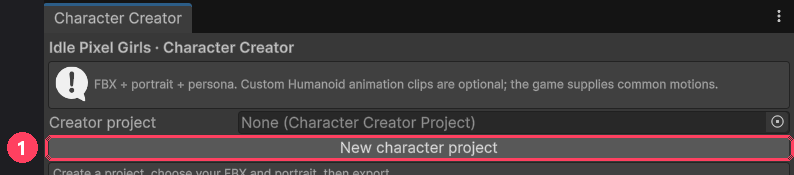
La fenêtre Character Creator à l’ouverture
1 Cliquez sur New character project. Quand la fenêtre d’enregistrement s’ouvre, enregistrez dans le dossier MyCharacter sous le nom de votre choix (par exemple MyMaid). Votre travail est conservé dans ce fichier.
7/ 12

Ajouter le modèle et préparer les os

Le champ Model FBX et le bouton Prepare
1 Faites glisser le FBX du personnage depuis la fenêtre Project dans le champ Model FBX / prefab → 2 cliquez une fois sur Prepare selected FBX as Humanoid

Vérifions que tout a fonctionné. Cliquez sur le FBX du personnage et regardez l’Inspector.
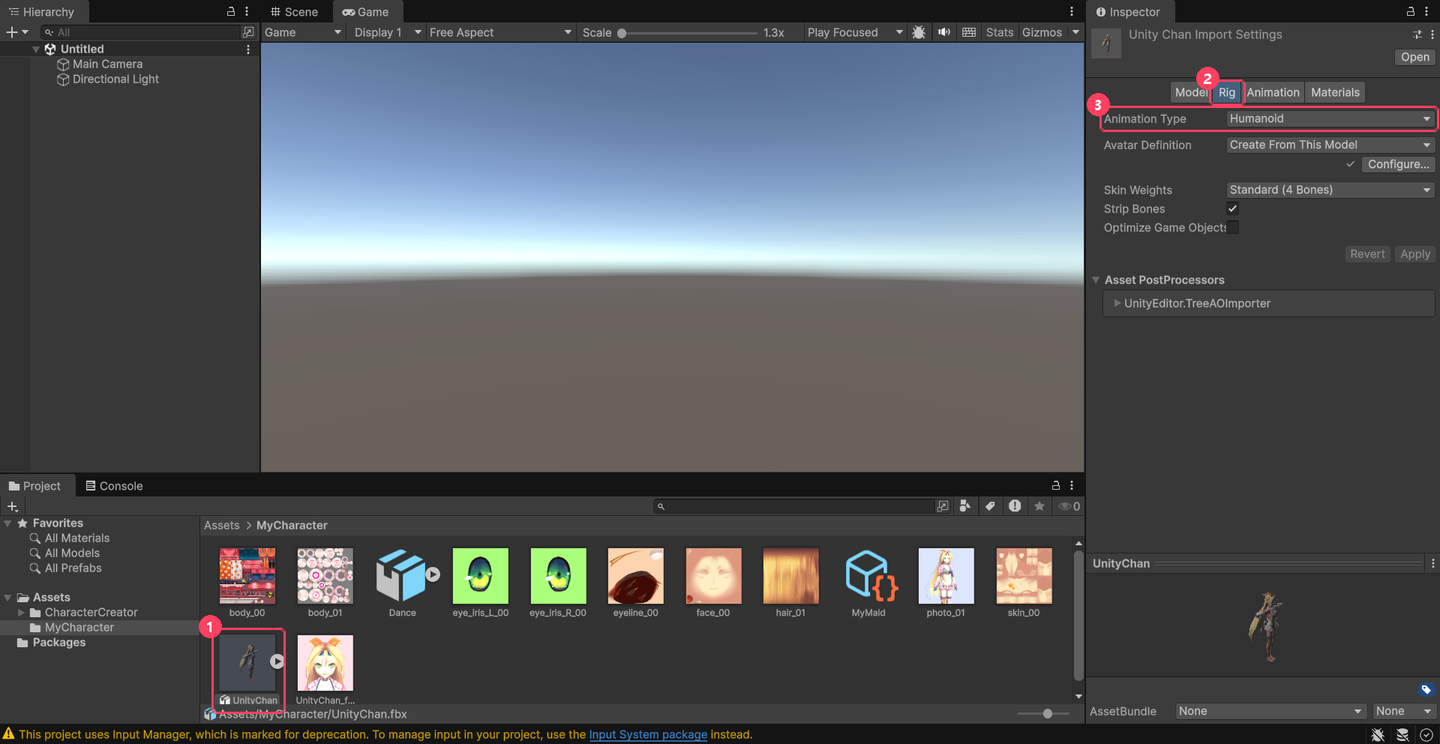
Onglet Rig avec Animation Type sur Humanoid
1 Cliquez sur le FBX du personnage → 2 onglet Rig → 3 si Animation Type est Humanoid et qu’un ✓ s’affiche à côté de Configure..., c’est bon
AstuceSi un avertissement apparaît à la place du ✓, cliquez sur Configure... et reliez vous-même les os affichés en rouge. Si c’est difficile, consultez En cas de problème.
8/ 12

Remplir les informations du personnage
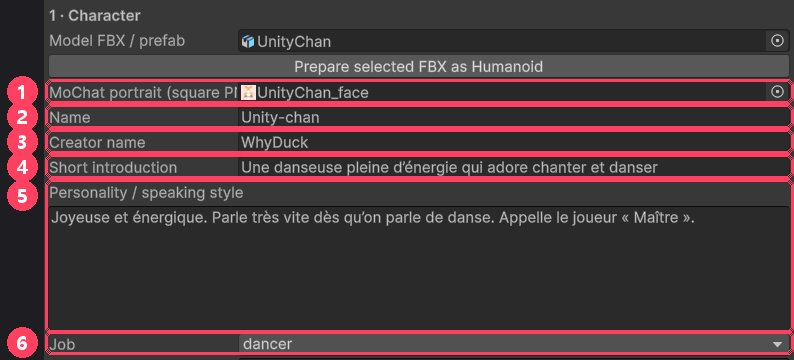
Champs du visage, du nom, de la personnalité et du métier
1 MoChat portrait : glissez le PNG du visage
2 Name : le nom du personnage
3 Creator name : votre pseudo
4 Short introduction : une présentation en une ligne
5 Personality / speaking style : sa personnalité et sa façon de parler. Elle discutera ainsi dans le jeu.
6 Job : server (service) · barista · baker (boulangerie) · chef (cuisine) · dancer (danse)
AstuceExemple de personnalité : « Timide, mais intarissable dès qu’on parle de café. Parle de façon familière et a peur des chats. » N’ajoutez ni vrais journaux de discussion ni informations personnelles. Gardez Height entre 0,8 et 2,2 m.
9/ 12Facultatif

Ajouter des animations et des messages spontanés

Vous pouvez passer cette étape. Les emplacements vides utilisent les animations par défaut, et sans messages elle se contente de discuter.
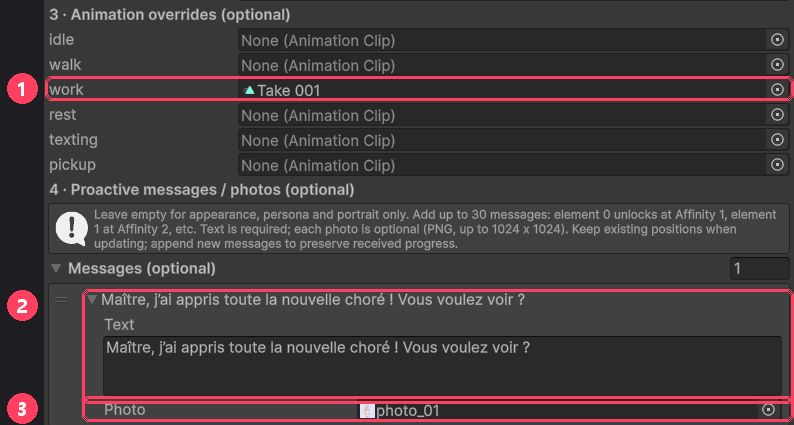
Emplacements d’animation et liste de messages
1 Glissez les FBX d’animation dans les emplacements voulus (idle debout, walk marche, work travail, rest repos, texting téléphone, pickup ramasser) · 2 cliquez sur + sous Messages et écrivez un message · 3 pour joindre une photo, mettez un PNG dans le champ Photo
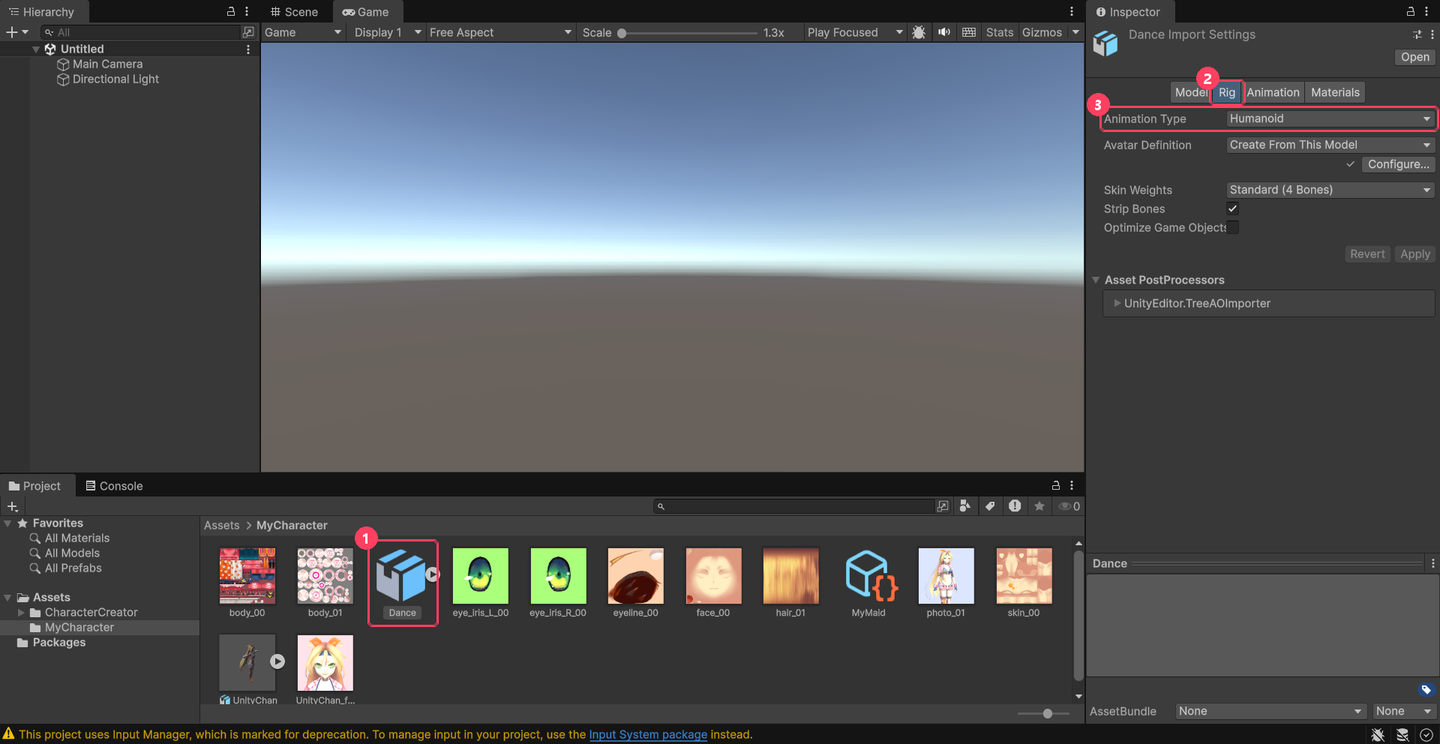
Régler le Rig d’un FBX d’animation sur Humanoid
Les FBX d’animation doivent aussi être humanoïdes. 1 Cliquez sur le FBX d’animation → 2 onglet Rig → 3 mettez Animation Type sur Humanoid et cliquez sur Apply en bas
AstuceLe premier message se débloque à Affection 1, le deuxième à Affection 2, et ainsi de suite. Votre texte s’affiche tel quel dans toutes les langues. Lors d’une mise à jour, ne changez pas l’ordre : ajoutez les nouveaux messages à la fin.
10/ 12

Aperçu

Le bouton d’aperçu et le personnage
1 Cliquez sur Preview assembled character : le personnage apparaît en dessous. Vérifiez que les couleurs sont correctes. S’il est blanc, revenez à l’étape 5. Dans le jeu, il s’affichera en pixel art.
11/ 12

Vérifier et exporter

Check character et le message Validation passed
1 Check character → 2 si Validation passed. s’affiche en bas, c’est validé. Si un autre message apparaît, cherchez-le dans En cas de problème.
Export character package et le message Exported
1 Export character package → choisissez un dossier → 2 quand le message Exported: apparaît, c’est terminé !
12/ 12

La voir dans le jeu et la publier sur le Workshop
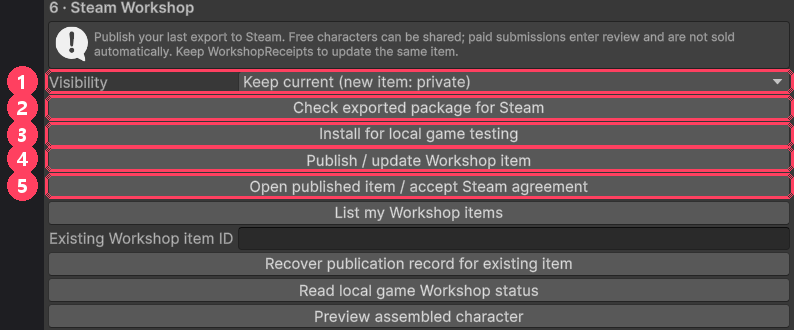
Boutons du Workshop Steam
1 Visibility (visibilité) · 2 vérification pour Steam · 3 essayer dans mon jeu · 4 publier sur le Workshop · 5 ouvrir la page publiée / accepter le contrat

D’abord, testez dans votre jeu

  1. Cliquez sur 3 Install for local game testing.
  2. Lancez le jeu : en quelques secondes, votre personnage apparaît dans la liste des maids. Si vous l’avez modifiée pendant que le jeu tournait, relancez le jeu pour voir le changement.

Publier sur le Workshop Steam

  1. Connecté à Steam, cliquez sur 2 Check exported package for Steam. Il vous prévient si l’image du visage dépasse 1 Mo.
  2. Pour la première publication, réglez 1 Visibility sur Private draft (visible par vous seul).
  3. Cliquez sur 4 Publish / update Workshop item.
  4. S’il faut accepter le contrat, ouvrez la page avec 5 Open published item / accept Steam agreement, acceptez, puis cliquez à nouveau sur 4.
  5. Si tout va bien, passez Visibility sur Public et cliquez encore sur 4 pour la partager avec tout le monde.
ImportantNe supprimez pas le dossier WorkshopReceipts créé dans le dossier du kit. Il est nécessaire pour mettre à jour le même personnage. Pour une mise à jour, augmentez de 1 le numéro Revision dans la fenêtre de création, exportez à nouveau, puis publiez.
?Aide

En cas de problème

Cherchez ci-dessous le message en anglais affiché en bas de la fenêtre de création.

Si ce message s’afficheFaites ceci
The model needs a valid Humanoid rigRefaites l’étape 7 et reliez les os rouges dans Rig → Configure....
A skinned character mesh is requiredLe corps n’est pas attaché aux os. Ajoutez des os avec la méthode Mixamo de « Ce qu’il vous faut ».
Keep the character below 200,000 verticesLe modèle est trop lourd. Réduisez le nombre de sommets dans un logiciel 3D.
Textures must be at most 4096 x 4096Réduisez les textures à 4096 ou moins.
Choose a square portrait image, up to 1024 x 1024.Rendez l’image du visage carrée et de 1024 ou moins.
Height must be 0.8-2.2 m.Mettez une valeur entre 0,8 et 2,2 dans Height.
Use a model without scripts, colliders or other componentsRetirez les scripts et colliders du modèle.
Animation must be HumanoidRéglez le Rig de ce FBX d’animation sur Humanoid et cliquez sur Apply (étape 9).
Head accessory must be a static mesh prefab.L’accessoire de tête doit être un modèle fixe sans os.
Every proactive message requires textSupprimez le message vide (−) ou écrivez un texte.
Choose an empty export folder.Cette Revision a déjà été exportée. Augmentez Revision de 1 et exportez à nouveau.
(aucun message) Mon personnage est blancFaites l’étape 5, Extraire les textures.
Steam app/account is not ready.Steam est hors ligne. Se connecter au même compte Steam sur un autre PC ou programme coupe cette connexion. Quittez complètement Steam, relancez-le et connectez-vous, puis cliquez à nouveau sur Publish / update Workshop item. Si l’erreur survient lors d’un premier envoi, rien n’a été envoyé : vous pouvez réessayer sans risque.
AstuceLes cheveux transparents, les expressions du visage et les cheveux qui bougent peuvent encore s’afficher différemment dans le jeu. Ne publiez des modèles, images ou animations créés par d’autres que si vous avez le droit de les utiliser.