0시작 전에
준비물
아래 파일과 글만 있으면 돼요. 필수 항목만 있어도 캐릭터를 만들 수 있고, 나머지는 나중에 추가해도 됩니다.
꼭 필요한 것
필수
캐릭터 3D 모델
.fbx 1개머리·팔·다리 뼈대가 들어 있는 사람형 모델. 정점 20만 개 이하
필수
모델 텍스처
.png·.jpg (FBX 안에 들어 있어도 돼요)한 변 4096픽셀 이하
필수
얼굴 그림
.png 1장정사각형, 최대 1024×1024. 창작마당에 올리려면 1MB 이하
필수
이름 · 성격 · 직업
글
이름 1~64자, 제작자 이름 1~80자, 성격과 말투 1~12,000자
있으면 좋은 것 (나중에 넣어도 돼요)
선택
동작
애니메이션
.fbx걷기·일하기 등 6칸. 비우면 게임 기본 동작을 써요
선택
선톡과 사진
글 +
.png최대 30개. 사진은 장당 1024×1024·4MB 이하
선택
머리 장식
3D 모델 1개
뼈대 없는 고정 모델(리본, 모자 등)
팁FBX가 없다면? Blender 같은 3D 프로그램으로 직접 만들 수 있어요. 모델은 있는데 뼈대가 없다면 Mixamo(무료 Adobe 계정)에서 Upload Character로 올리고, 턱·손목·팔꿈치·무릎·사타구니에 동그라미를 맞춘 뒤 Download → Format: FBX, With Skin으로 받으면 됩니다.
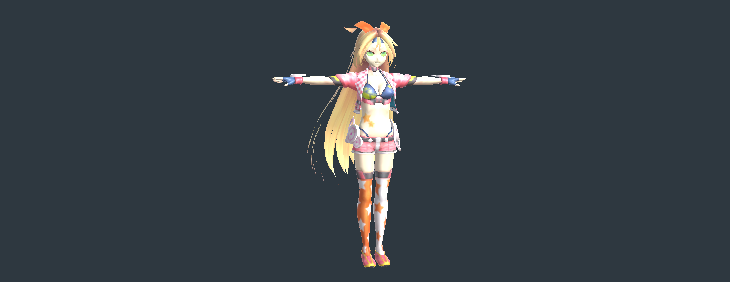
이 가이드에서는 예시로 유니티짱을 써 볼게요. 여러분은 직접 만들었거나 사용 권리가 있는 모델을 쓰세요.
1/ 12
Unity 설치하기
캐릭터를 만들 때만 Unity가 필요해요. 완성된 캐릭터를 쓰는 플레이어는 Unity가 없어도 됩니다.
- Unity Hub를 내려받아 설치하고 실행합니다.
- Unity 계정으로 로그인합니다. 계정이 없으면 무료로 만들 수 있어요. 개인 라이선스(Personal)를 고르면 됩니다.
- 아래 Unity 6000.3.12f1 설치 버튼을 누르면 Unity Hub가 열리며 설치 화면이 나와요. 추가 모듈은 고르지 않아도 됩니다. Install을 누르고 끝날 때까지 기다리세요.
꼭 확인버전이 6000.3.12f1과 정확히 같아야 해요. 다른 버전으로 만든 캐릭터는 게임이 받지 않습니다. ② 버튼이 안 되면 Unity 다운로드 기록 페이지에서 6000.3.12f1을 찾아 Install with Unity Hub를 누르세요.
2/ 12
키트 받고 열기
- 맨 위의 제작 키트 받기 버튼을 누릅니다.
- 받은 ZIP을 마우스 오른쪽 버튼으로 누르고 압축 풀기(또는 모두 압축 풀기)를 고릅니다. 바탕화면처럼 경로가 짧은 곳에 푸는 게 좋아요.
- 압축을 푼 폴더에서 OpenCreator.bat를 더블클릭합니다. Windows 보호 창이 뜨면 추가 정보 → 실행을 누르세요.
- 처음 열 때는 준비하느라 몇 분 걸릴 수 있어요. 아래 같은 화면이 나오면 성공입니다.
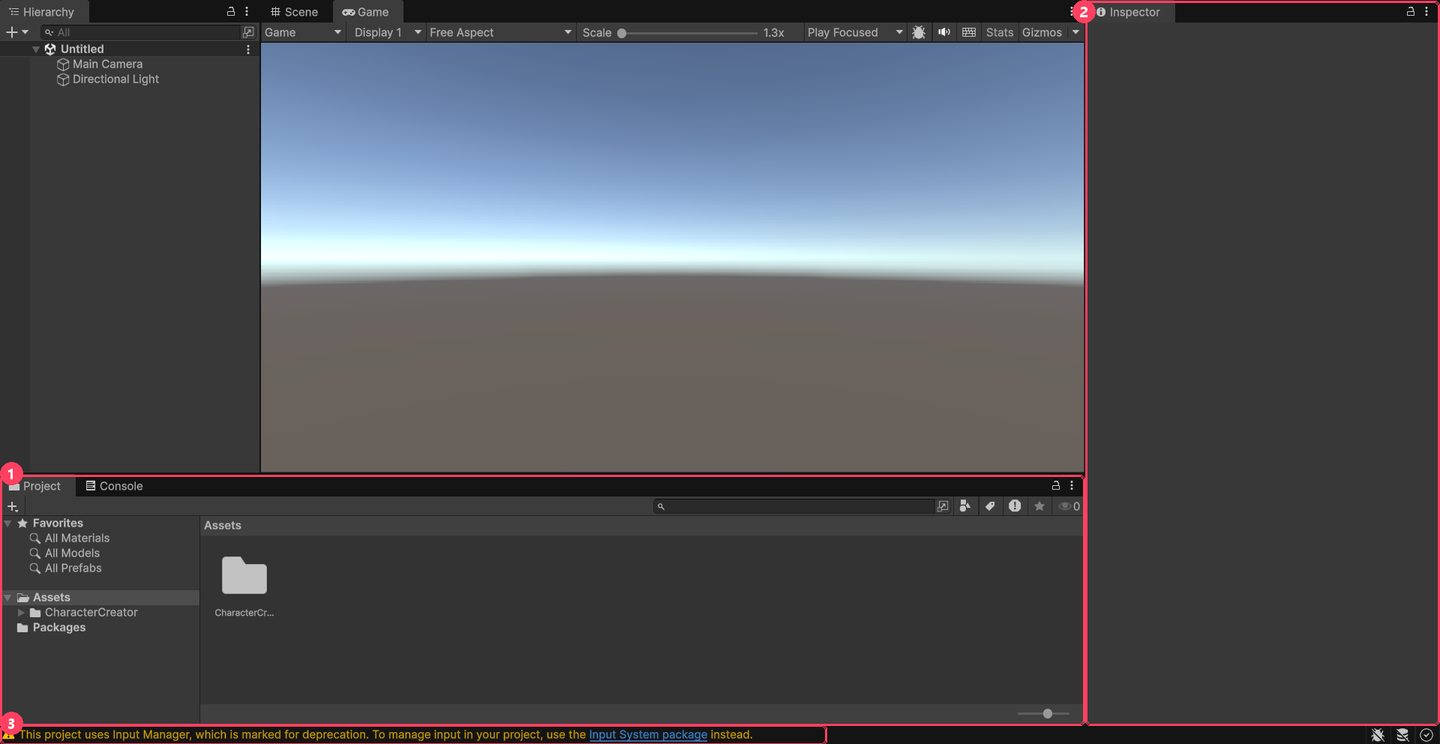
팁“Unity 6000.3.12f1 was not found”가 나오면 1단계 설치가 덜 된 거예요. Unity Hub의 Installs에 6000.3.12f1이 있는지 확인하세요.
3/ 12
내 캐릭터 폴더 만들기
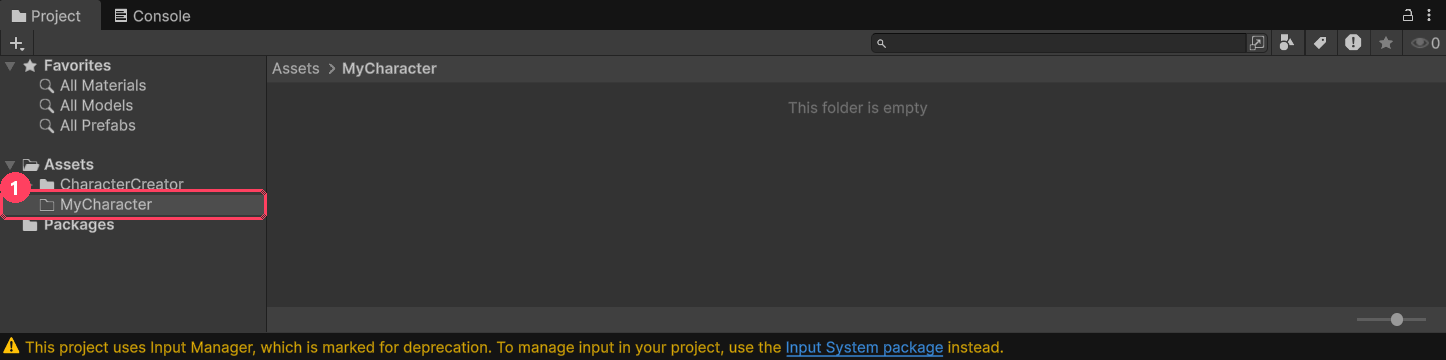
Project 창 왼쪽의 Assets를 마우스 오른쪽 버튼으로 누르고 Create → Folder를 고른 뒤 이름을 MyCharacter로 바꿉니다.
4/ 12
파일 넣기
Windows 탐색기에서 준비한 파일을 MyCharacter 폴더 안(오른쪽 빈 곳)으로 끌어다 놓습니다. 캐릭터 FBX, 얼굴 PNG, 있으면 텍스처 그림·동작 FBX·선톡 사진까지 함께 넣으세요.
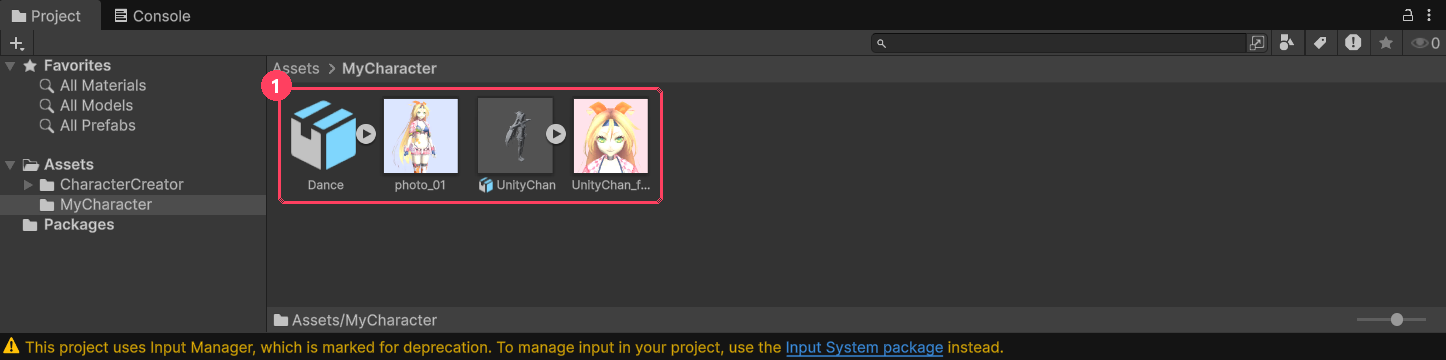
photo_01, 캐릭터 UnityChan(FBX), 얼굴 UnityChan_face, 춤 동작 Dance(FBX)5/ 12
텍스처 꺼내기
FBX 안에 텍스처가 들어 있는 경우(Mixamo에서 받은 FBX가 보통 이래요) 이 단계를 꼭 해야 해요. 빼먹으면 게임에서 캐릭터가 하얗게 나옵니다.
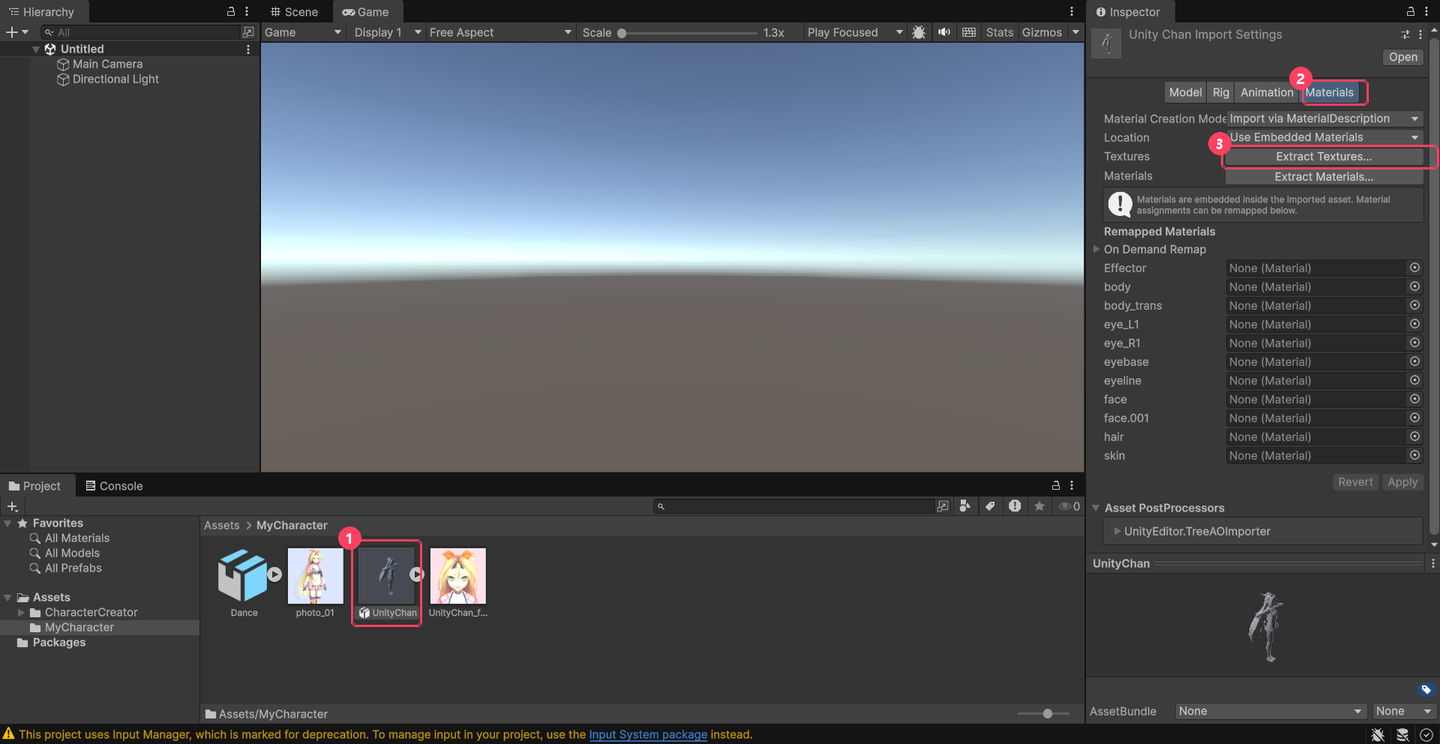
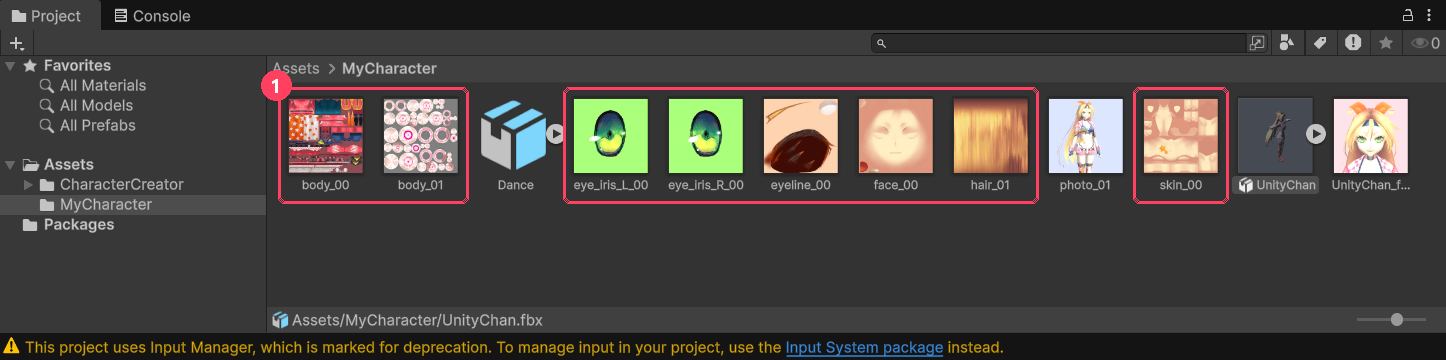
팁Extract Textures... 버튼이 눌리지 않으면 FBX 안에 텍스처가 없다는 뜻이에요. 그럴 땐 텍스처 그림 파일을 FBX와 같은 폴더에 넣어 두면 됩니다.
6/ 12
제작 창 열기
Unity 맨 위 메뉴에서 Idle Pixel Girls → Character Creator를 누릅니다.
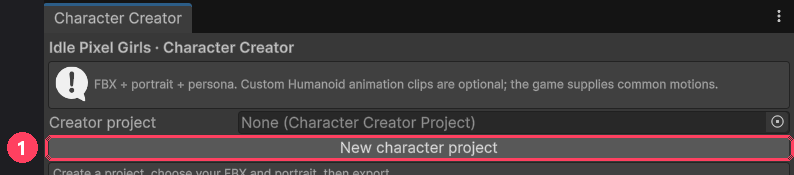
MyMaid)으로 저장하세요. 이 파일에 작업 내용이 계속 저장돼요.7/ 12
모델 넣고 뼈대 맞추기

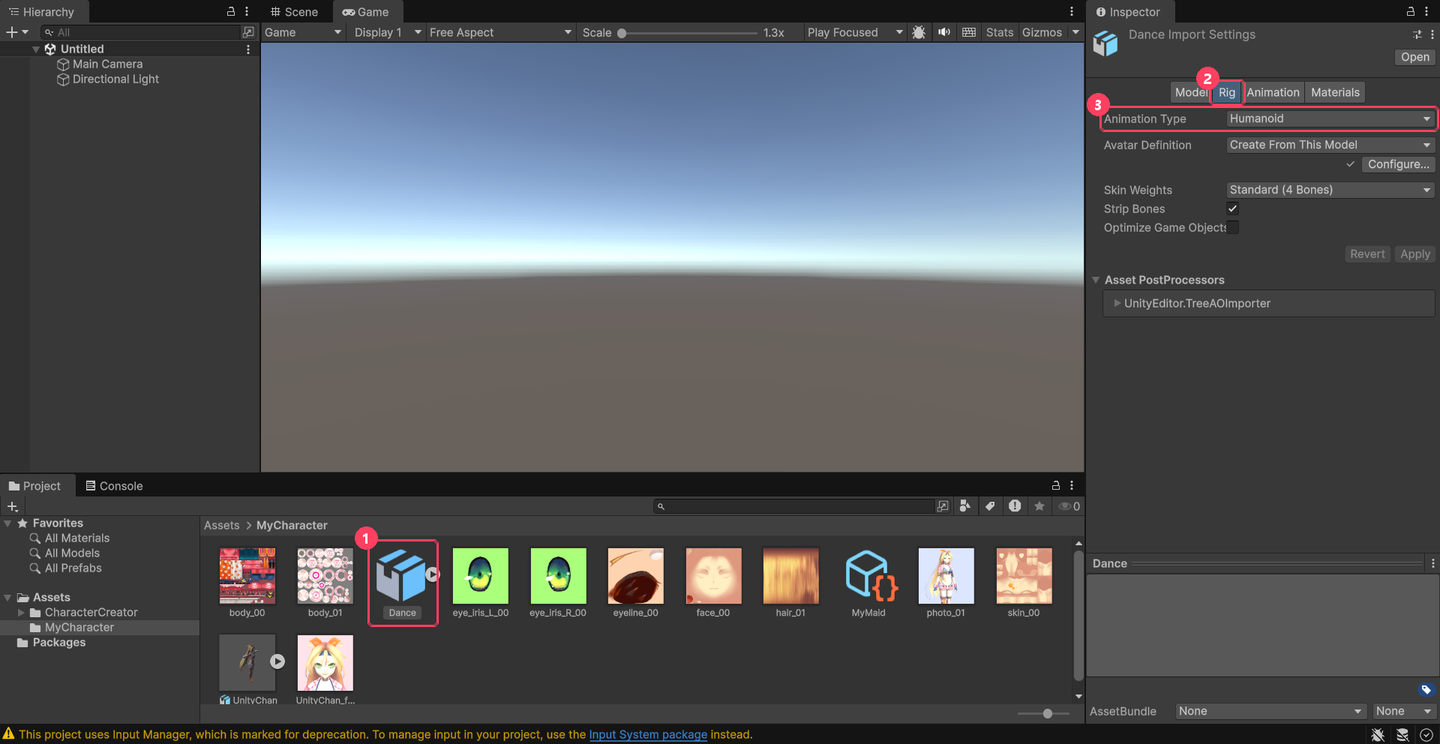
잘 됐는지 확인해 볼까요? 캐릭터 FBX를 클릭하고 Inspector를 봅니다.
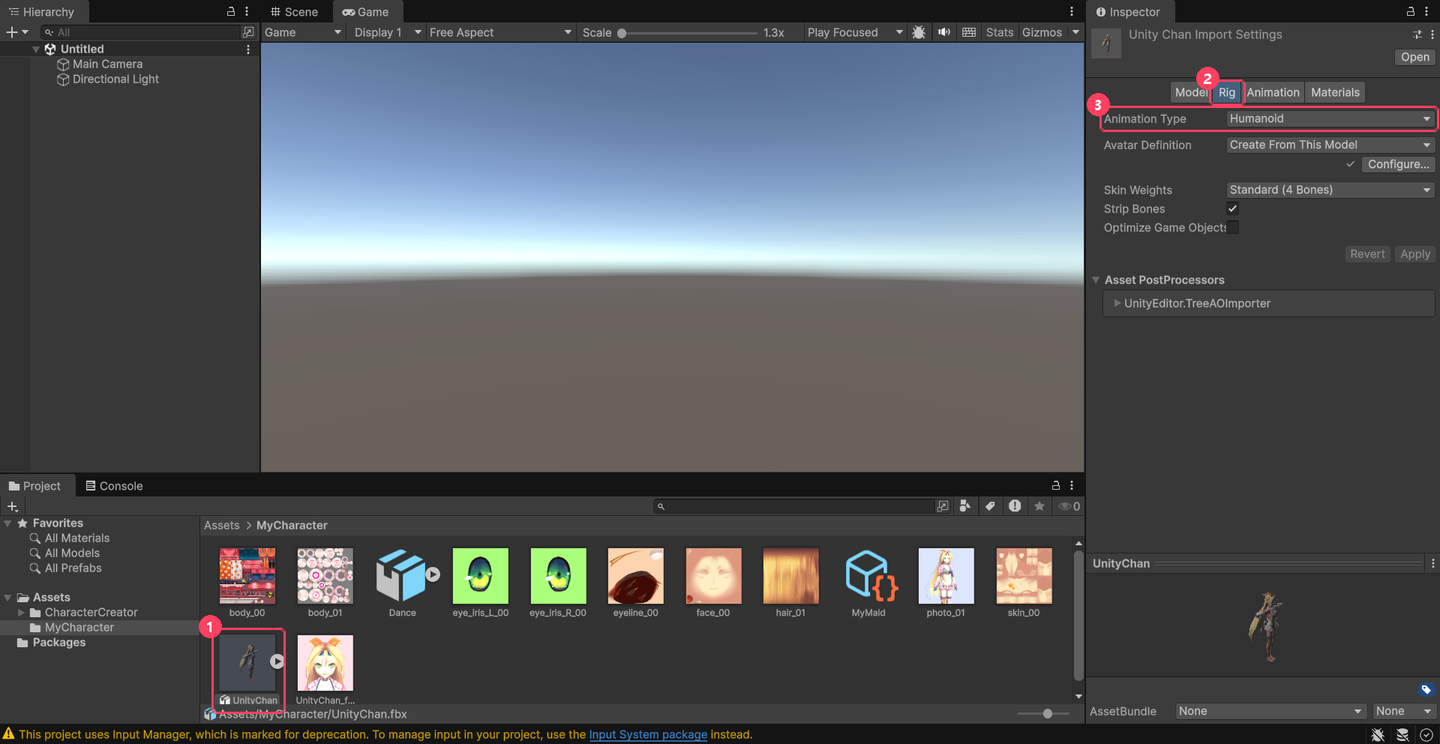
팁✓ 대신 경고가 보이면 Configure...를 눌러 빨간색으로 표시된 뼈를 직접 연결해야 해요. 어렵다면 막혔을 때를 보세요.
8/ 12
캐릭터 정보 채우기
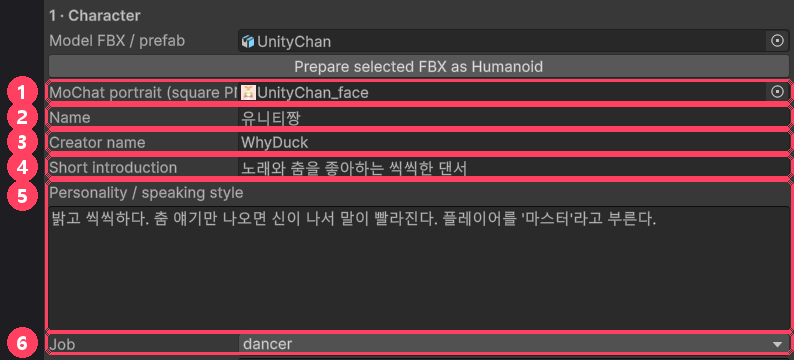
2 Name: 캐릭터 이름
3 Creator name: 내 닉네임
4 Short introduction: 한 줄 소개
5 Personality / speaking style: 성격과 말투. 대화할 때 이 설정대로 말해요.
6 Job: server(서빙) · barista(바리스타) · baker(제빵) · chef(요리) · dancer(댄서)
팁성격 예시: “부끄럼이 많지만 커피 얘기만 나오면 말이 많아진다. 반말을 쓰고 고양이를 무서워한다.” 실제 대화 기록이나 개인 정보는 넣지 마세요. Height(키)는 0.8~2.2m 사이로 맞추면 됩니다.
9/ 12선택
동작과 선톡 넣기
건너뛰어도 돼요. 비워 두면 게임의 기본 동작을 쓰고, 선톡 없이 대화만 합니다.
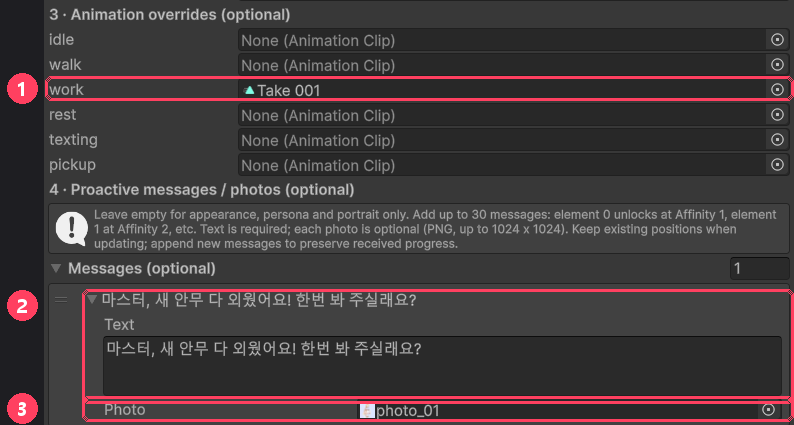
팁선톡은 첫 번째가 호감도 1, 두 번째가 호감도 2… 순서로 열려요. 쓴 글은 모든 언어에서 그대로 보입니다. 나중에 고칠 때는 순서를 바꾸지 말고 새 선톡을 맨 뒤에 추가하세요.
10/ 12
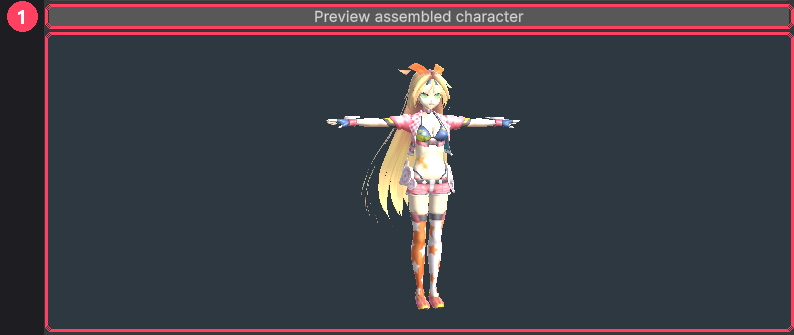
미리보기
11/ 12
검사하고 내보내기


12/ 12
게임에서 보고, 창작마당에 올리기
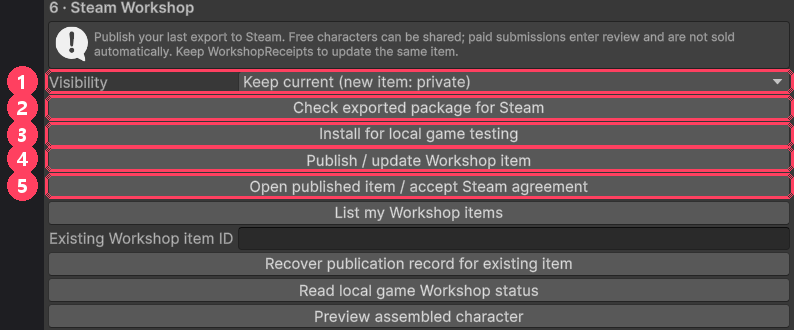
먼저 내 게임에서 확인
- 3 Install for local game testing을 누릅니다.
- 게임을 켜면 몇 초 안에 메이드 목록에 내 캐릭터가 나타나요. 이미 켜져 있던 캐릭터를 고친 경우는 게임을 다시 켜야 바뀌어요.
창작마당에 올리기
- Steam에 로그인한 상태에서 2 Check exported package for Steam을 누릅니다. 얼굴 그림이 1MB를 넘으면 여기서 알려 줘요.
- 1 Visibility를 Private draft(나만 보기)로 골라 먼저 올려 보세요.
- 4 Publish / update Workshop item을 누릅니다.
- 약관 동의가 필요하다고 나오면 5 Open published item / accept Steam agreement로 페이지를 열어 동의한 뒤, 4 버튼을 다시 누르세요.
- 문제없으면 Visibility를 Public으로 바꾸고 4 버튼을 다시 누르면 모두에게 공개돼요.
꼭 확인키트 폴더 안에 생기는 WorkshopReceipts 폴더는 지우지 마세요. 같은 캐릭터를 고쳐서 다시 올릴 때 필요해요. 고칠 때는 제작 창의 Revision 숫자를 1 올리고 다시 내보낸 뒤 올리면 됩니다.
?도움말
막혔을 때
제작 창 맨 아래에 나온 영어 문장을 아래에서 찾아보세요.
이런 문장이 나오면이렇게 하세요
The model needs a valid Humanoid rig7단계를 다시 하고, Rig → Configure...에서 빨간 뼈를 연결하세요.A skinned character mesh is required몸이 뼈대에 붙지 않은 모델이에요. 준비물의 Mixamo 방법으로 뼈대를 넣으세요.Keep the character below 200,000 vertices모델이 너무 무거워요. 3D 프로그램에서 점 수를 줄이세요.Textures must be at most 4096 x 4096텍스처 그림 크기를 4096 이하로 줄이세요.Choose a square portrait image, up to 1024 x 1024.얼굴 그림을 정사각형, 1024 이하로 만드세요.Height must be 0.8-2.2 m.Height 칸을 0.8~2.2 사이로 바꾸세요.Use a model without scripts, colliders or other components모델 안의 스크립트나 충돌 상자를 빼세요.Animation must be Humanoid그 동작 FBX의 Rig를 Humanoid로 바꾸고 Apply 하세요(9단계).Head accessory must be a static mesh prefab.머리 장식은 뼈대 없는 고정 모델만 돼요.Every proactive message requires text빈 선톡 칸을 지우거나(−) 글을 채우세요.Choose an empty export folder.같은 Revision으로 이미 내보냈어요. Revision을 1 올리고 다시 내보내세요.(문장 없음) 캐릭터가 하얘요5단계 텍스처 꺼내기를 하세요.Steam app/account is not ready.Steam이 오프라인이에요. 같은 Steam 계정이 다른 PC나 프로그램에서 로그인하면 이쪽 연결이 끊겨요. Steam을 완전히 종료했다가 다시 켜서 로그인한 뒤 Publish / update Workshop item을 다시 누르세요. 처음 올리다 이 오류가 났다면 아무것도 올라가지 않았으니 그대로 다시 해도 돼요.팁투명한 머리카락, 표정 바꾸기, 흔들리는 머리카락은 아직 게임에서 똑같이 나오지 않을 수 있어요. 다른 사람이 만든 모델·그림·동작은 사용 권리가 있을 때만 올려 주세요.