Idle Pixel Maids Guía para creadores
0.5.1Kit de creación de personajes de Idle Pixel Maids

Crea tu propio personaje

Trae al café un personaje creado por ti y mírala trabajar. Cuando esté lista, compártela gratis con otros jugadores en Steam Workshop. Solo tienes que seguir las imágenes, paso a paso.

Ver la guía
Solo Windows · Un archivo ZIP (35 MB) · Gratis
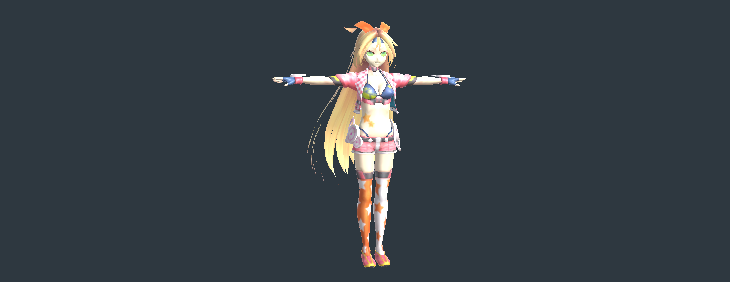
Un personaje en la vista previa del kit de creación
Preparar

Ten listo un modelo 3D del personaje (FBX) y una imagen de su cara.

Crear

Abre el kit en Unity y rellena los campos.

Compartir

Pruébala en tu juego y súbela al Workshop.

0Antes de empezar

Lo que necesitas

Solo necesitas estos archivos y algo de texto. Con los elementos obligatorios ya puedes crear un personaje; el resto puedes añadirlo más tarde.

Lo que necesitas
Obligatorio

Modelo 3D del personaje

Un archivo .fbx
Un modelo humanoide con huesos de cabeza, brazos y piernas. Hasta 200 000 vértices
Obligatorio

Texturas del modelo

.png o .jpg (pueden estar dentro del FBX)
Hasta 4096 píxeles por lado
Obligatorio

Imagen de la cara

Un .png
Cuadrada, hasta 1024×1024. Para subirla al Workshop, 1 MB como máximo
Obligatorio

Nombre · personalidad · trabajo

Texto
Nombre de 1 a 64 caracteres, nombre del creador de 1 a 80, personalidad y forma de hablar de 1 a 12 000
Opcional (puedes añadirlo más tarde)
Opcional

Movimientos

.fbx de animación
Seis huecos, como caminar o trabajar. Los huecos vacíos usan los movimientos del juego
Opcional

Mensajes espontáneos y fotos

Texto + .png
Hasta 30. Cada foto, hasta 1024×1024 y 4 MB
Opcional

Accesorio para la cabeza

Un modelo 3D
Un modelo fijo sin huesos (un lazo, un sombrero…)
Consejo¿Aún no tienes un FBX? Puedes hacerlo con un programa 3D como Blender. Si tu modelo no tiene huesos, súbelo a Mixamo (cuenta de Adobe gratuita) con Upload Character, coloca los círculos en la barbilla, las muñecas, los codos, las rodillas y la ingle, y elige Download → Format: FBX, With Skin.

En esta guía usaremos a Unity-chan como ejemplo. Usa un modelo que hayas hecho tú o que tengas derecho a usar.

1/ 12

Instalar Unity

Solo necesitas Unity para crear personajes. Los jugadores que usan personajes terminados no lo necesitan.

  1. Descarga, instala y abre Unity Hub.
  2. Inicia sesión con una cuenta de Unity. Si no tienes, puedes crearla gratis. Elige la licencia Personal.
  3. Pulsa el botón Instalar Unity 6000.3.12f1 de abajo. Unity Hub abrirá la pantalla de instalación. No hace falta ningún módulo extra. Pulsa Install y espera a que termine.
ImportanteLa versión debe ser exactamente 6000.3.12f1. El juego no acepta personajes creados con otra versión. Si el botón ② no funciona, busca 6000.3.12f1 en el archivo de descargas de Unity y pulsa Install with Unity Hub.
2/ 12

Descargar y abrir el kit

  1. Pulsa el botón Descargar el kit de creación de arriba.
  2. Haz clic derecho en el ZIP y elige Extraer todo…. Es mejor una ruta corta, como el Escritorio.
  3. En la carpeta extraída, haz doble clic en OpenCreator.bat. Si aparece una ventana de protección de Windows, pulsa Más información → Ejecutar de todas formas.
  4. La primera vez puede tardar unos minutos. Si ves una pantalla como esta, lo has conseguido.
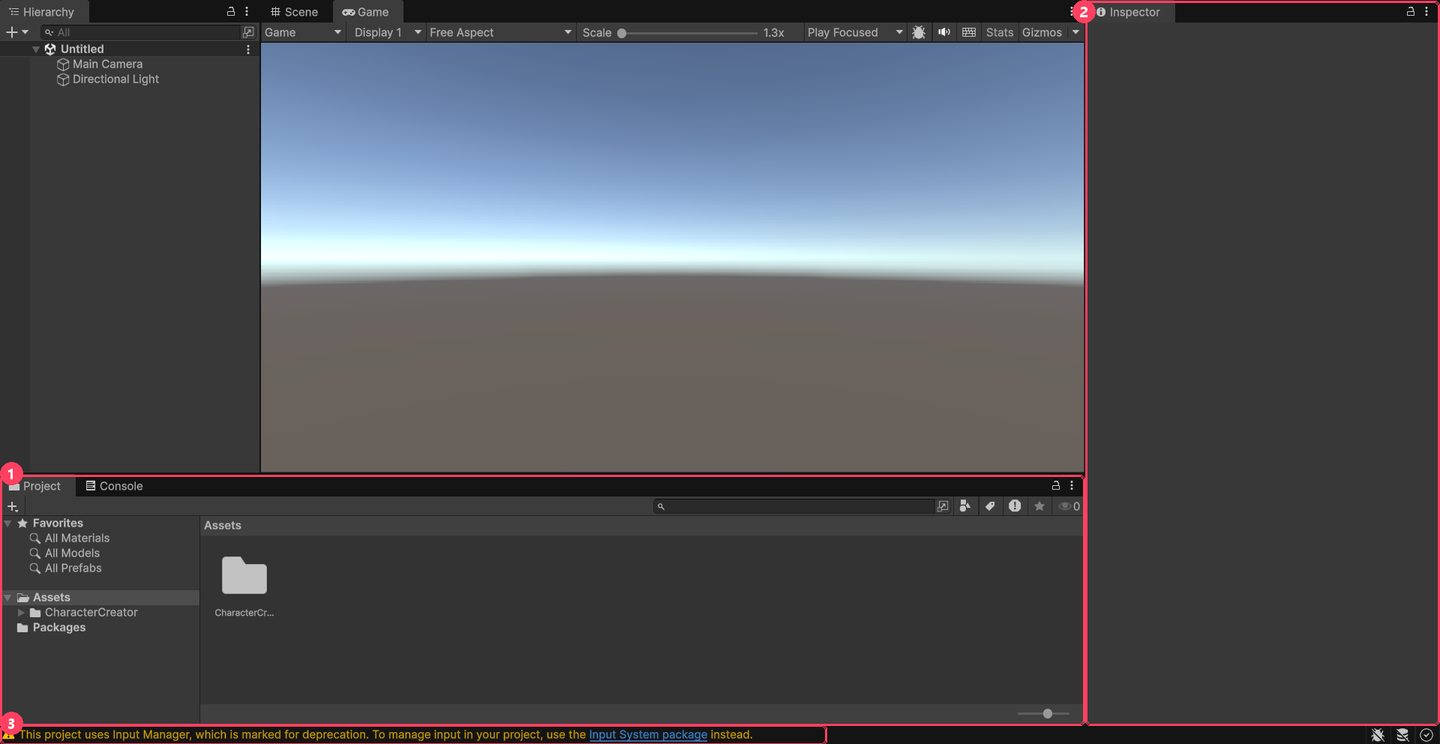
Unity justo después de abrir el kit
1 Ventana Project: donde añades y eliges archivos · 2 Ventana Inspector: muestra los ajustes del archivo elegido · 3 Puedes ignorar la línea de aviso amarilla.
ConsejoSi aparece “Unity 6000.3.12f1 was not found”, el paso 1 no ha terminado. Comprueba que 6000.3.12f1 aparece en Installs en Unity Hub.
3/ 12

Crear una carpeta para tu personaje

Haz clic derecho en Assets, a la izquierda de la ventana Project, elige Create → Folder y cámbiale el nombre a MyCharacter.
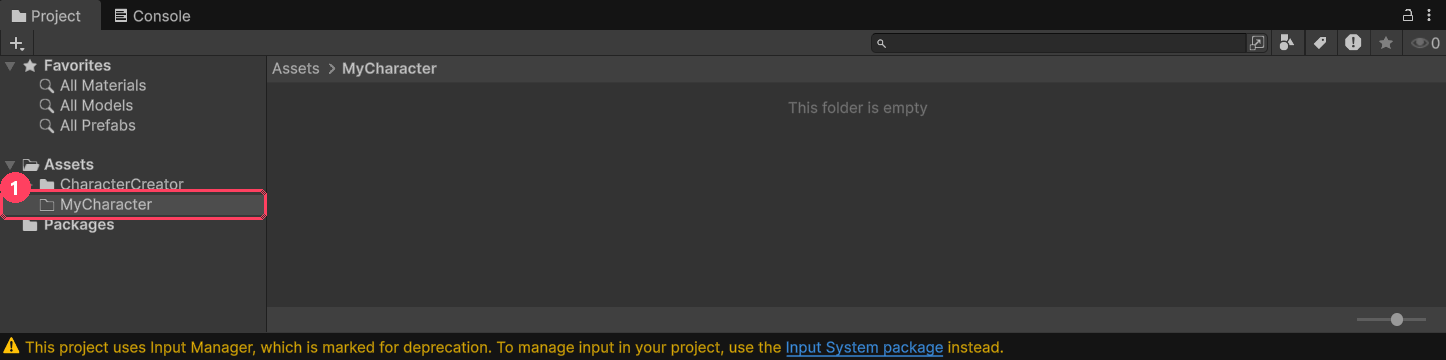
Ventana Project con la nueva carpeta MyCharacter
1 Aparece la carpeta MyCharacter. La parte derecha aún está vacía.
4/ 12

Añadir tus archivos

Arrastra tus archivos desde el Explorador de archivos de Windows dentro de la carpeta MyCharacter (la zona vacía de la derecha). Añade el FBX del personaje y el PNG de la cara, y también texturas, FBX de movimientos y fotos de mensajes si los tienes.
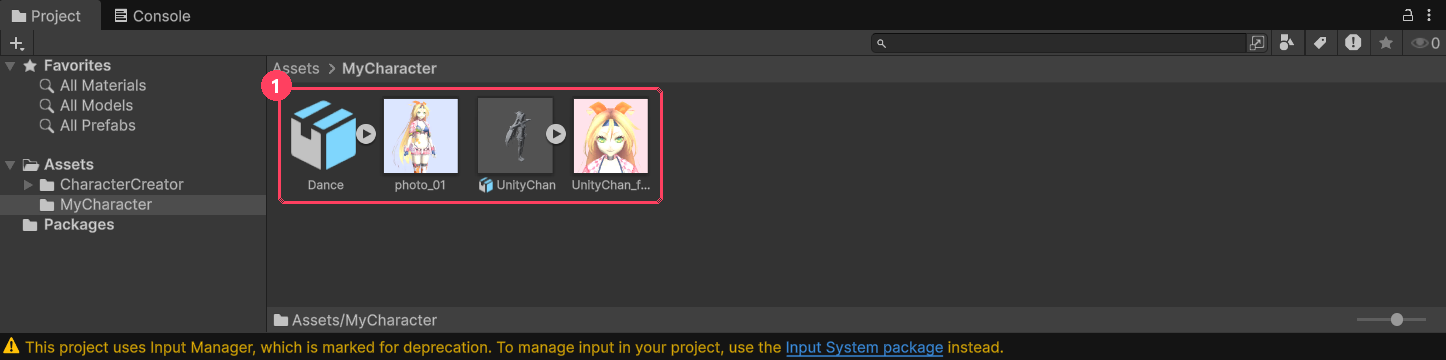
Cuatro archivos dentro de la carpeta MyCharacter
1 Ejemplo: foto de mensaje photo_01, personaje UnityChan (FBX), cara UnityChan_face, movimiento de baile Dance (FBX)
5/ 12

Extraer las texturas

Si las texturas están dentro del FBX (los FBX de Mixamo suelen venir así), este paso es obligatorio. Si te lo saltas, tu personaje se verá blanco en el juego.
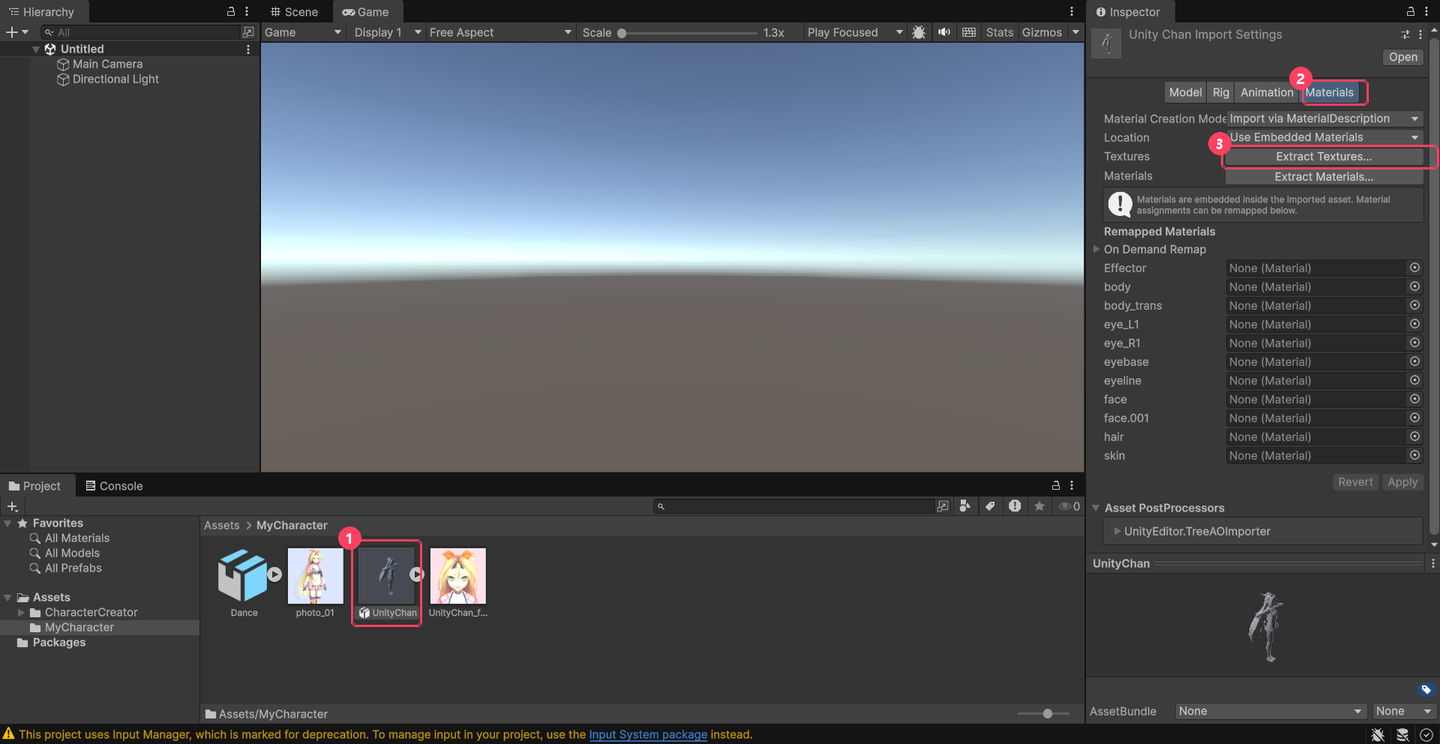
El botón Extract Textures de la pestaña Materials
1 Haz clic una vez en el FBX del personaje → 2 pestaña Materials del Inspector → 3 clic en Extract Textures... → en la ventana de carpetas, deja la carpeta MyCharacter y pulsa Seleccionar carpeta
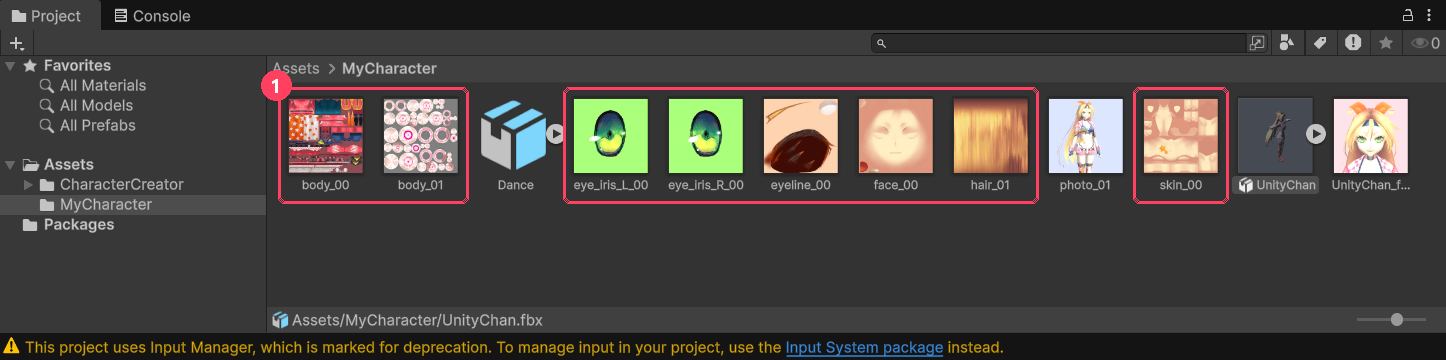
Texturas extraídas en la carpeta
1 Si las imágenes de textura aparecen en la carpeta, ha funcionado.
ConsejoSi no puedes pulsar Extract Textures..., el FBX no lleva texturas. En ese caso, pon los archivos de textura en la misma carpeta que el FBX.
6/ 12

Abrir la ventana de creación

En el menú superior de Unity, elige Idle Pixel Girls → Character Creator.
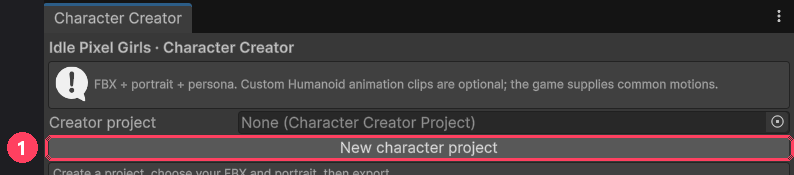
La ventana Character Creator al abrirla
1 Pulsa New character project. Cuando se abra la ventana de guardado, guárdalo en la carpeta MyCharacter con el nombre que quieras (por ejemplo, MyMaid). Tu trabajo se guarda en este archivo.
7/ 12

Añadir el modelo y preparar los huesos

El campo Model FBX y el botón Prepare
1 Arrastra el FBX del personaje desde la ventana Project al campo Model FBX / prefab → 2 pulsa una vez Prepare selected FBX as Humanoid

Comprobemos que ha funcionado. Haz clic en el FBX del personaje y mira el Inspector.
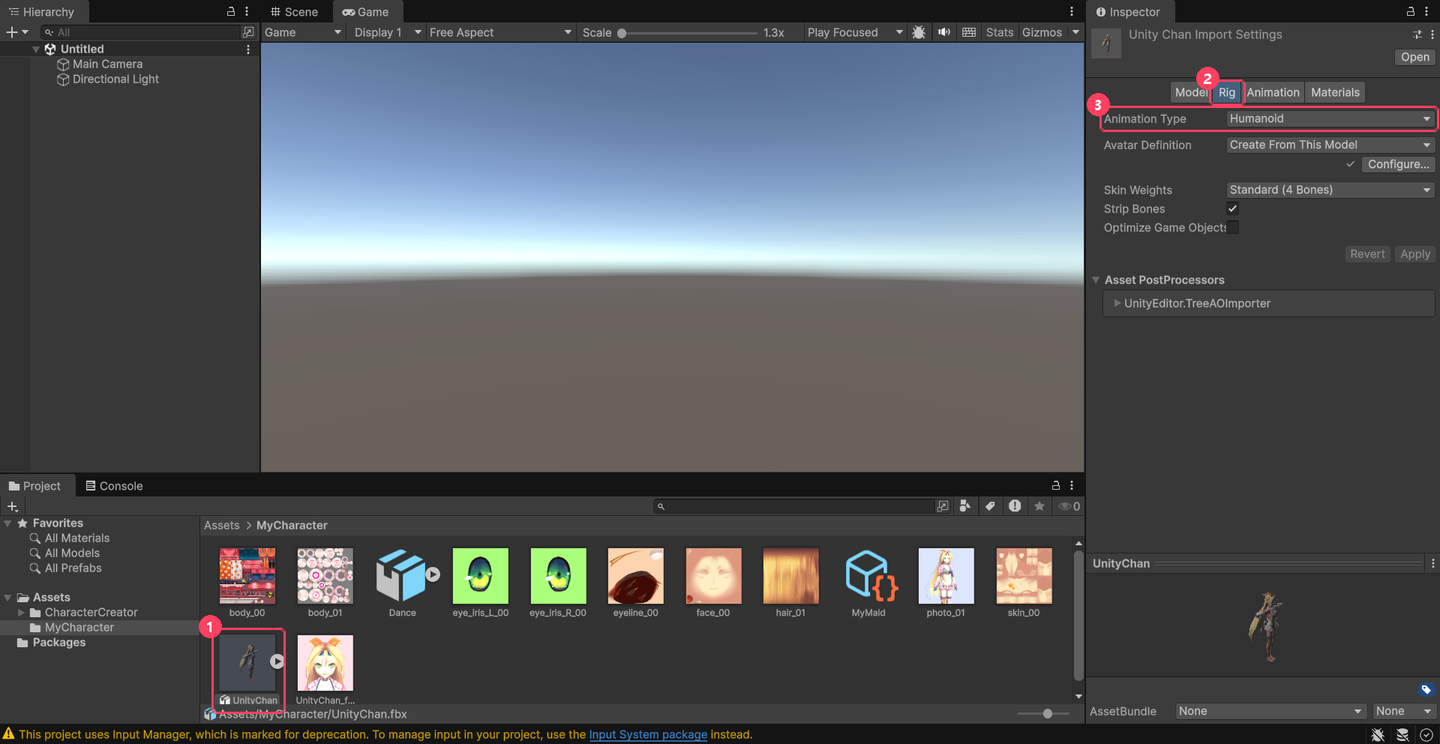
Pestaña Rig con Animation Type en Humanoid
1 Haz clic en el FBX del personaje → 2 pestaña Rig → 3 si Animation Type es Humanoid y hay un ✓ junto a Configure..., ya está
ConsejoSi ves un aviso en lugar de ✓, pulsa Configure... y conecta tú mismo los huesos marcados en rojo. Si te resulta difícil, consulta Si te atascas.
8/ 12

Rellenar los datos del personaje

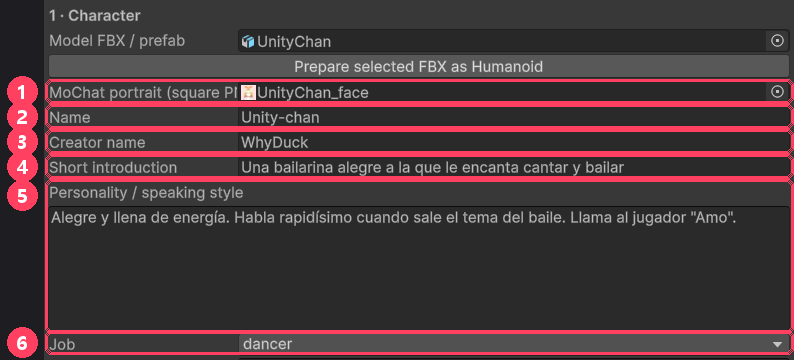
Campos de cara, nombre, personalidad y trabajo
1 MoChat portrait: arrastra el PNG de la cara
2 Name: nombre del personaje
3 Creator name: tu apodo
4 Short introduction: una presentación en una línea
5 Personality / speaking style: su personalidad y forma de hablar. Hablará así en el juego.
6 Job: server (camarera) · barista · baker (panadera) · chef (cocinera) · dancer (bailarina)
ConsejoEjemplo de personalidad: “Tímida, pero no para de hablar cuando sale el tema del café. Habla de forma informal y le dan miedo los gatos.” No incluyas conversaciones reales ni datos personales. Mantén Height entre 0,8 y 2,2 m.
9/ 12Opcional

Añadir movimientos y mensajes espontáneos

Puedes saltarte este paso. Los huecos vacíos usan los movimientos del juego y, sin mensajes, simplemente charla.
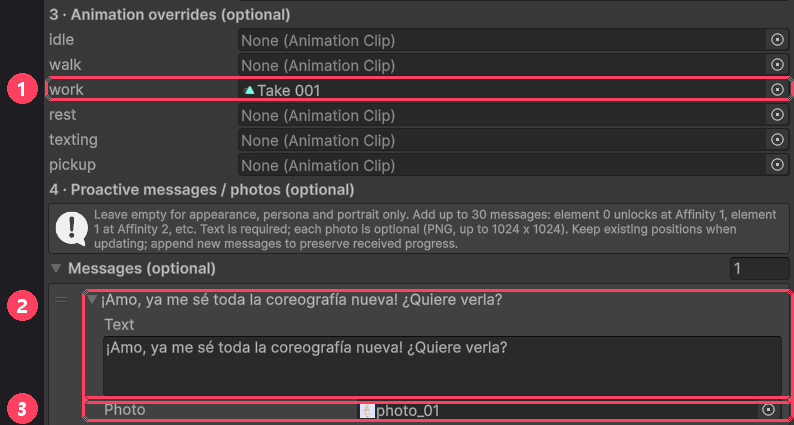
Huecos de movimiento y lista de mensajes
1 Arrastra los FBX de movimiento a los huecos que quieras (idle de pie, walk caminar, work trabajar, rest descansar, texting móvil, pickup recoger) · 2 pulsa + en Messages y escribe un mensaje · 3 para añadir una foto, pon un PNG en el campo Photo
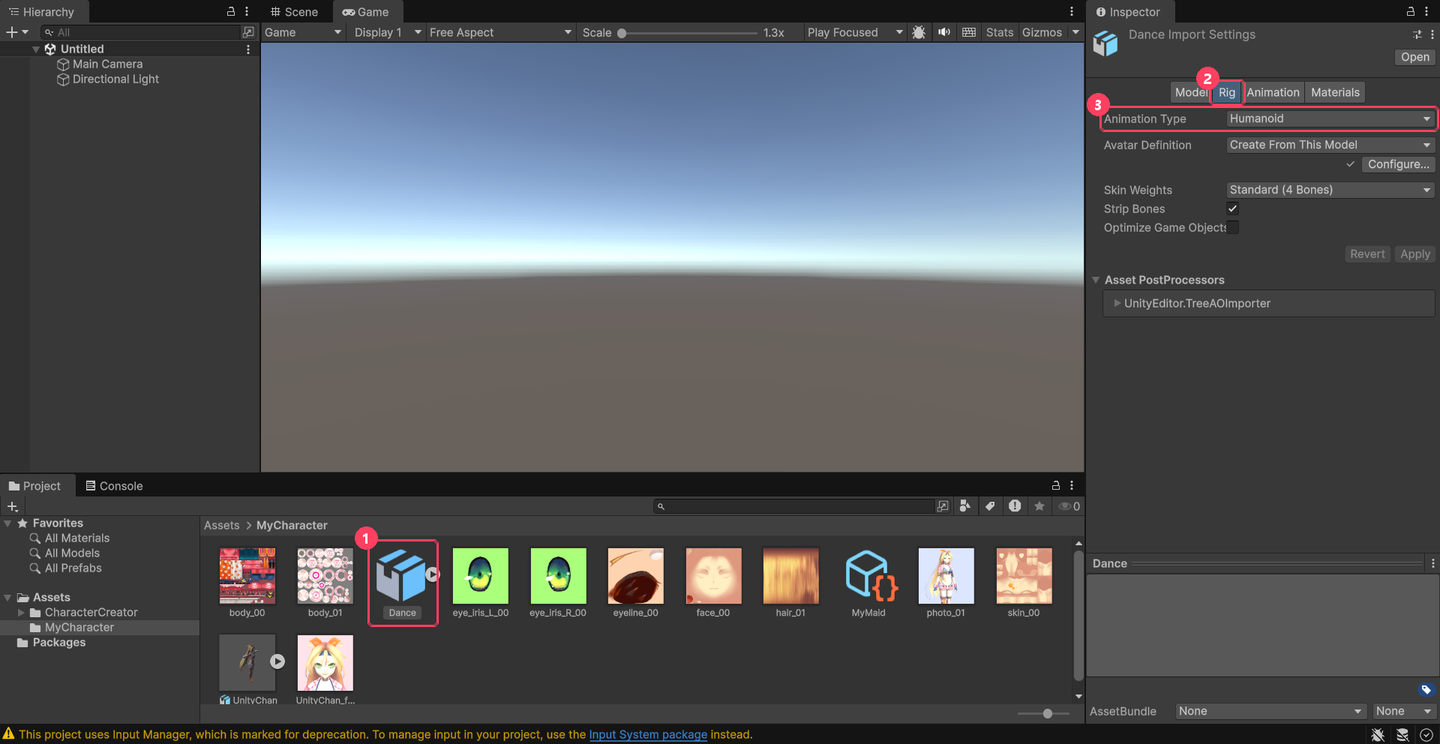
Poner el Rig de un FBX de movimiento en Humanoid
Los FBX de movimiento también deben ser humanoides. 1 Haz clic en el FBX de movimiento → 2 pestaña Rig → 3 pon Animation Type en Humanoid y pulsa Apply abajo
ConsejoEl primer mensaje se desbloquea con Afecto 1, el segundo con Afecto 2, y así sucesivamente. Lo que escribas se muestra tal cual en todos los idiomas. Al actualizar, no cambies el orden: añade los mensajes nuevos al final.
10/ 12

Vista previa

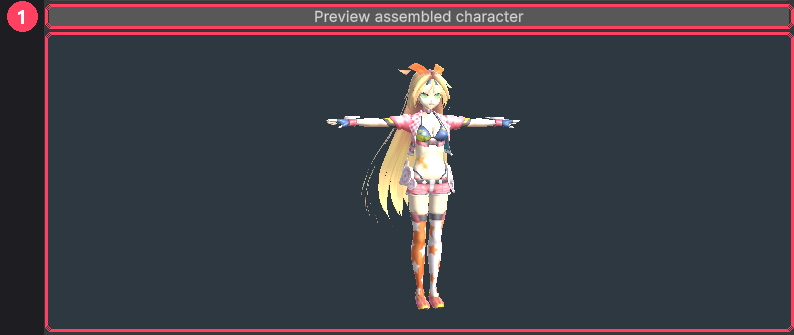
El botón de vista previa y el personaje
1 Pulsa Preview assembled character y el personaje aparecerá debajo. Comprueba que los colores se ven bien. Si sale blanco, vuelve al paso 5. En el juego se verá en pixel art.
11/ 12

Comprobar y exportar

Check character y el mensaje Validation passed
1 Check character → 2 si aparece Validation passed. abajo, has aprobado. Si aparece otro mensaje, búscalo en Si te atascas.
Export character package y el mensaje Exported
1 Export character package → elige una carpeta → 2 cuando aparezca Exported:, ¡ya está!
12/ 12

Verla en el juego y subirla al Workshop
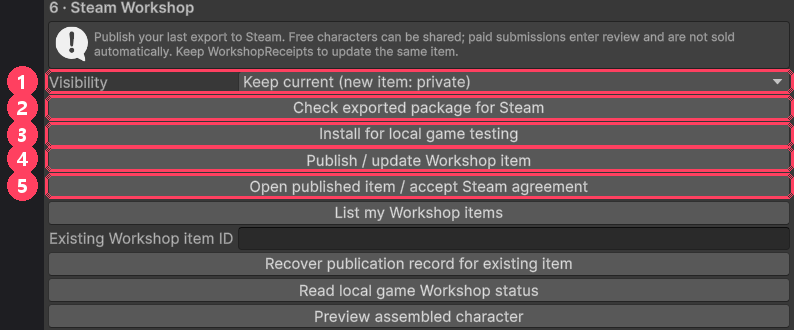
Botones de Steam Workshop
1 Visibility (visibilidad) · 2 comprobación para Steam · 3 probar en mi juego · 4 subir al Workshop · 5 abrir la página subida / aceptar el acuerdo

Primero, pruébala en tu juego

  1. Pulsa 3 Install for local game testing.
  2. Abre el juego: en unos segundos tu personaje aparecerá en la lista de maids. Si la modificaste con el juego abierto, reinícialo para ver el cambio.

Subir a Steam Workshop

  1. Con la sesión de Steam iniciada, pulsa 2 Check exported package for Steam. Te avisará si la imagen de la cara supera 1 MB.
  2. En la primera subida, pon 1 Visibility en Private draft (solo la ves tú).
  3. Pulsa 4 Publish / update Workshop item.
  4. Si te pide aceptar el acuerdo, abre la página con 5 Open published item / accept Steam agreement, acéptalo y vuelve a pulsar 4.
  5. Si todo está bien, cambia Visibility a Public y pulsa 4 otra vez para compartirla con todos.
ImportanteNo borres la carpeta WorkshopReceipts que aparece en la carpeta del kit. La necesitas para actualizar el mismo personaje más adelante. Para actualizar, sube en 1 el número de Revision en la ventana de creación, vuelve a exportar y súbelo.
?Ayuda

Si te atascas

Busca abajo el mensaje en inglés que aparece al final de la ventana de creación.

Si ves este mensajeHaz esto
The model needs a valid Humanoid rigRepite el paso 7 y conecta los huesos rojos en Rig → Configure....
A skinned character mesh is requiredEl cuerpo no está unido a los huesos. Añade huesos con el método de Mixamo de “Lo que necesitas”.
Keep the character below 200,000 verticesEl modelo es demasiado pesado. Reduce el número de vértices en un programa 3D.
Textures must be at most 4096 x 4096Reduce las texturas a 4096 o menos.
Choose a square portrait image, up to 1024 x 1024.Haz la imagen de la cara cuadrada y de 1024 o menos.
Height must be 0.8-2.2 m.Pon en Height un valor entre 0,8 y 2,2.
Use a model without scripts, colliders or other componentsQuita los scripts y colliders del modelo.
Animation must be HumanoidPon el Rig de ese FBX de movimiento en Humanoid y pulsa Apply (paso 9).
Head accessory must be a static mesh prefab.El accesorio para la cabeza debe ser un modelo fijo sin huesos.
Every proactive message requires textBorra el mensaje vacío (−) o escribe un texto.
Choose an empty export folder.Ya exportaste esta Revision. Súbela en 1 y vuelve a exportar.
(sin mensaje) Mi personaje sale blancoHaz el paso 5, Extraer las texturas.
Steam app/account is not ready.Steam está sin conexión. Si inicias sesión con la misma cuenta de Steam en otro PC o programa, esta conexión se corta. Cierra Steam por completo, ábrelo de nuevo e inicia sesión, y vuelve a pulsar Publish / update Workshop item. Si pasa en la primera subida, no se subió nada, así que puedes reintentar sin problema.
ConsejoEl pelo transparente, las expresiones faciales y el pelo que se mueve puede que todavía no se vean igual en el juego. Sube modelos, imágenes y movimientos de otras personas solo si tienes derecho a usarlos.